


Comment mettre à jour un tableau de bord numérique Ikagoo VW ou Audi : Méthodes en ligne et USB
Guide de mise à jour du firmware du combiné numérique VW & Audi : méthodes en ligne et USB

Ce guide traite des sujets suivants : Mises à jour du combiné d'instruments numérique VW et Mises à jour du firmware du combiné d'instruments numérique Audi pour les combinés de rétrofit de style original Ikagoo pris en charge. Il explique les deux voies de support que notre équipe utilise réellement : une mise à jour en ligne / OTA via un point d'accès téléphonique, et une mise à jour du firmware USB en utilisant le package exact assigné à la version du combiné installé après vérification du numéro de version sur l'unité.
Périmètre du support usine : cette page est rédigée pour les combinés mis à niveau Ikagoo et leurs voies de micrologiciel attribuées. Il ne s'agit pas d'une page logicielle OEM générale au niveau concessionnaire pour chaque Audi Virtual Cockpit ou Volkswagen Digital Cockpit d'origine sur le marché. La formulation ici suit le flux de support que notre équipe utilise réellement lorsqu'un acheteur demande si le combiné doit être mis à jour en ligne ou avec un package USB correspondant à la version.
À quels combinés d'instruments numériques VW et Audi ce guide de mise à jour du firmware s'applique-t-il
Mises à niveau Volkswagen Digital Cockpit
Cette voie convient aux mises à niveau de combinés Volkswagen de style Ikagoo où le jeu d'instruments analogiques d'origine a déjà été remplacé par un combiné entièrement numérique. Les questions typiques des acheteurs concernent Tiguan, Lavida, Passat, Golf, Jetta et d'autres rétrofits spécifiques à la plateforme Volkswagen.
Mises à niveau de style Audi Virtual Cockpit
Cette voie s'applique également aux conversions de combinés Audi prises en charge par Ikagoo, lorsque l'acheteur a besoin d'une assistance firmware après installation, de mises à jour via smartphone ou d'un dépannage basé sur la version. L'intention de recherche typique inclut Audi A3, A4, Q3, Q5, Q7 et les mises à niveau de cockpit associées.
Limite importante : cette page concerne la mise à niveau et la maintenance d'un combiné d'instruments numérique Ikagoo après son installation. Il ne s'agit pas d'un guide général d'antidémarrage de combiné d'occasion OEM, et il n'est pas rédigé pour chaque voie logicielle concessionnaire Audi ou Volkswagen d'origine.
Pourquoi il existe deux méthodes de mise à jour
Mise à jour en ligne
La mise à jour en ligne est la méthode la plus propre lorsque la version du cluster la prend en charge. Le cluster se connecte via le point d’accès de votre téléphone, télécharge le bon package de mise à jour et termine le processus directement sur l’unité. C’est généralement l’option la plus rapide lorsque la version du logiciel installée est suffisamment récente.
Mise à jour de l'USB
La mise à jour USB reste importante car toutes les versions ne prennent pas en charge la mise à jour en ligne. C’est aussi le plan de secours le plus sûr lorsque la voiture se trouve dans un atelier avec une stabilité réseau limitée, ou lorsque iKagoo a publié un package pour une version de cluster ou un chemin de récupération très spécifique.
Vérifiez la version du cluster avant de commencer
Avant toute modification du firmware, ouvrez les paramètres du cluster et localisez l’écran d’informations de version. Le détail clé est le code de date affiché dans la ligne de version de l’application. Sur les clusters concernés par cette méthode, la première séquence visible après le nom de l’application suit le format mois-jour-année.
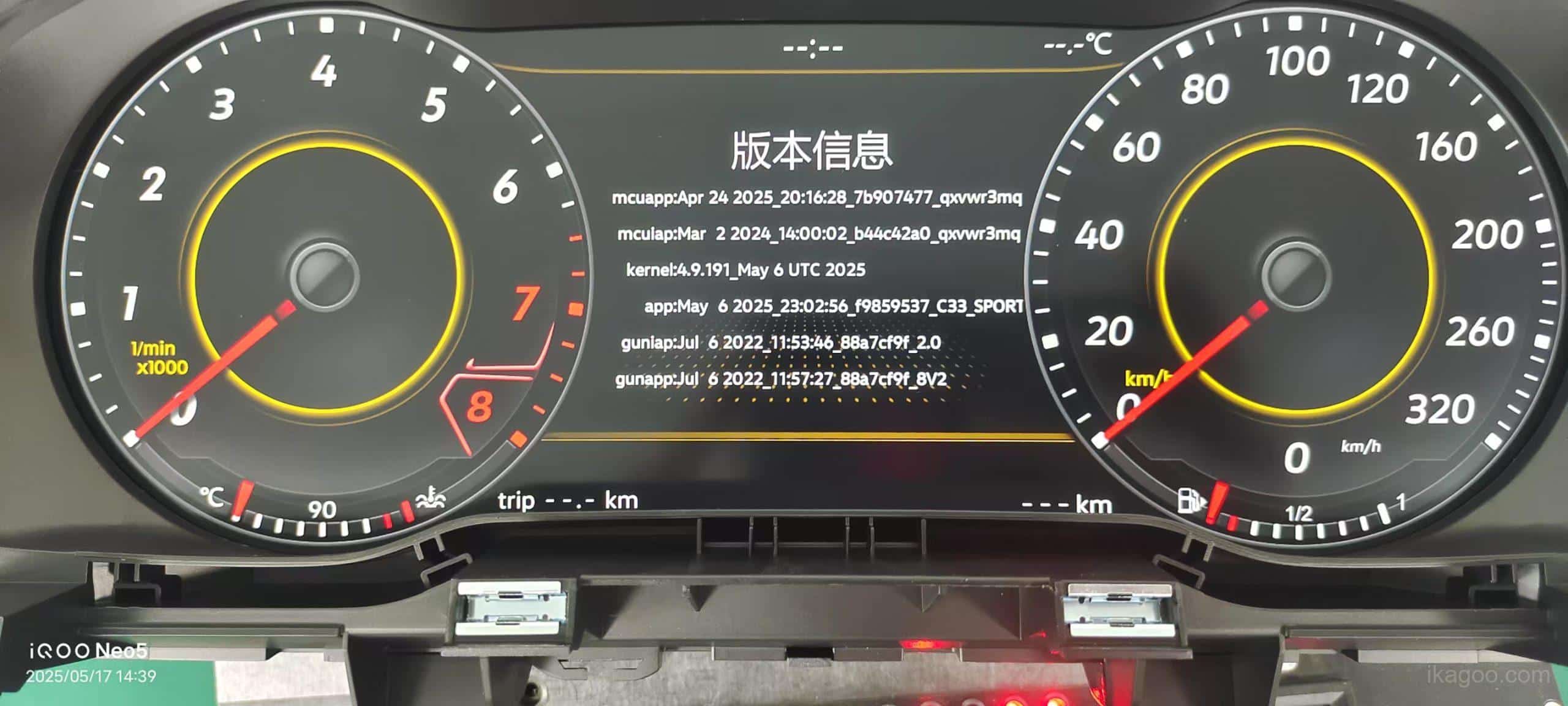
Cet écran réel d’informations de version est le point de référence pour déterminer si le cluster peut utiliser la méthode de mise à jour en ligne.
Exemple de ligne de version :
APP : 6 mai 2025 23:02:56 f9859537 C33 SPORT
Exigence pour la mise à jour en ligne : seules les versions datées après le 16 avril 2025 prendre en charge la procédure de mise à jour en ligne décrite dans ce guide.
Si vous n’êtes pas sûr que la date de votre version soit suffisamment récente, ne devinez pas. Envoyez l’écran de version et la photo du combiné à Ikagoo avant de réessayer. C’est plus rapide que de forcer un mauvais chemin de mise à jour.
Ce qu’il faut préparer avant toute mise à jour du combiné
- Utilisez un état d’alimentation du véhicule stable. Ne commencez pas si la batterie est faible ou si la route d’allumage est instable.
- Assurez-vous de savoir si votre combiné est sur une version compatible avec la mise à jour en ligne ou s’il nécessite la route USB.
- Pour la mise à jour en ligne, préparez un point d’accès mobile fiable et suffisamment de données mobiles.
- Pour la mise à jour USB, utilisez le package de micrologiciel exact fourni pour la route de votre combiné. Ne mélangez pas de fichiers provenant d’un autre tableau de bord, d’une autre plateforme ou d’une autre logique d’écran.
- Prévoyez suffisamment de temps sans interruption. Une mise à jour précipitée est le cas où les utilisateurs créent des échecs évitables.
- Si votre unité utilise un C33 smartphone route, désactivez la fonction de liaison téléphonique avant de commencer la mise à jour en ligne.
Mise à jour en ligne (OTA) du combiné d'instruments numérique VW & Audi
La route en ligne est conçue pour les versions de cluster prises en charge qui peuvent télécharger le firmware directement après connexion à un hotspot de téléphone. Sur les versions prises en charge, c’est généralement le moyen le plus pratique de maintenir le cluster à jour sans utiliser de clé USB.
Règle directe pour la route prise en charge : le cluster lit la date de version à partir de la ligne APP dans les paramètres, et seules les unités datées après le 16 avril 2025 prennent en charge cette méthode en ligne. Si le cluster est antérieur à cette date, arrêtez-vous et passez à la route USB au lieu de forcer une mise à jour via hotspot.
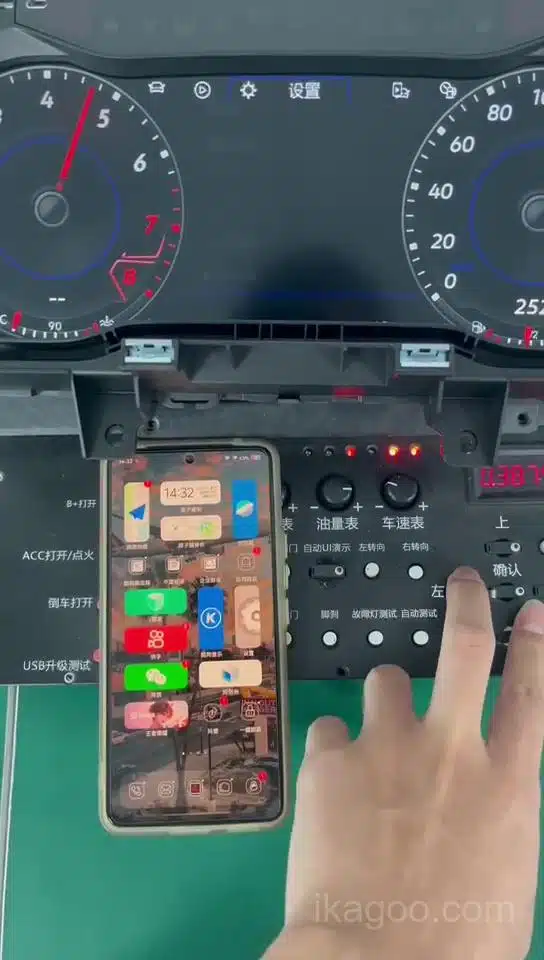
Route de hotspot de téléphone Android pour une mise à jour en ligne du cluster.
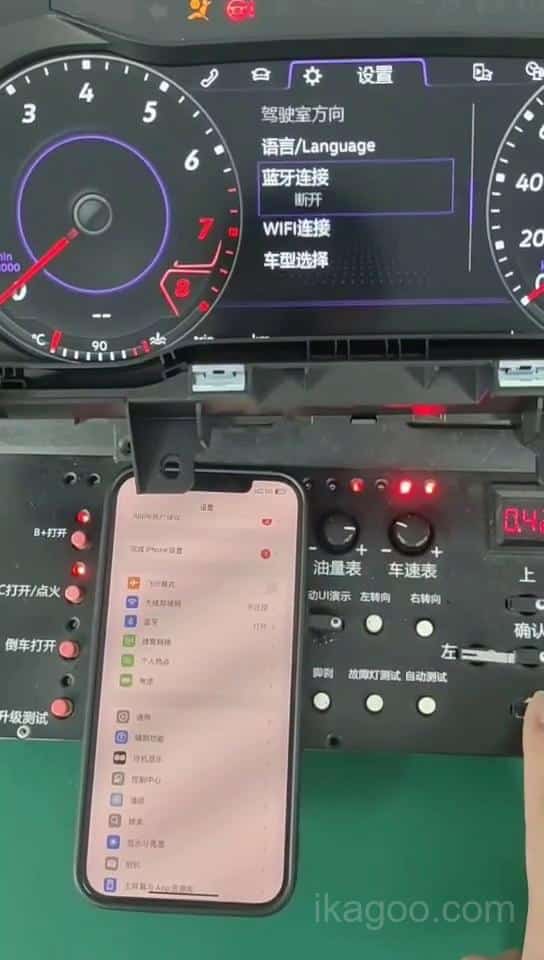
Route de hotspot iPhone pour la même logique de mise à jour en ligne.
Vérifiez d’abord la version
Ne démarrez pas avec le hotspot avant d’avoir confirmé que la date de compilation du cluster est postérieure au 16 avril 2025. Si la version n’atteint pas ce seuil, utilisez la route USB au lieu de forcer la voie en ligne.
Désactivez l’interconnexion téléphonique sur les variantes C33
Si votre cluster utilise la route smartphone C33, désactivez la fonction d’interconnexion téléphonique avant de commencer. Cela est important car la mise à jour doit s’exécuter proprement via la route hotspot, sans activité d’interconnexion téléphonique concurrente en arrière-plan.
Connectez le cluster à votre hotspot de téléphone
Ouvrez le hotspot sur votre téléphone Android ou votre iPhone, puis laissez le cluster se connecter et commencer le téléchargement du firmware. Le libellé des menus peut varier légèrement selon la version, mais la logique est la même : connectez d’abord, puis laissez le cluster récupérer le paquet de mise à jour depuis la route prise en charge. Ce n’est pas une mise en miroir d’écran. Le cluster télécharge son propre firmware une fois que la connexion réseau est prête.
Attendez sans toucher à l’unité
Le processus de mise à jour prend généralement environ 5 à 6 minutes. Pendant ce temps, n'appuyez sur aucun bouton, ne changez aucune fonction et ne coupez pas l'alimentation du véhicule. Un combiné qui perd son alimentation en cours de mise à jour est beaucoup plus difficile à récupérer qu'un combiné qui attend simplement la fin du processus.
Redémarrez dans le bon ordre
Démarrage normal.
Vidéo de mise à jour en ligne des téléphones Android
Cet exemple montre l'itinéraire du point d'accès du téléphone Android. Utilisez-le uniquement après que la vérification de la version du cluster a confirmé que la mise à jour en ligne est prise en charge, et désactivez d'abord l'itinéraire de liaison téléphonique C33.
Vidéo de mise à jour de l'iPhone en ligne
Cet exemple montre l'itinéraire du hotspot de l'iPhone. La même règle d'or s'applique toujours : une fois que le téléchargement et la mise à jour ont commencé, n'interrompez pas le processus et ne changez pas d'itinéraire d'allumage.
A quoi ressemble la séquence de redémarrage terminée
Après l'apparition de l'invite indiquant que la mise à jour est terminée, appuyez une fois sur n'importe quel bouton du volant, laissez le cluster redémarrer, éteignez le véhicule, verrouillez-le pendant quelques minutes, puis redémarrez et vérifiez qu'il fonctionne normalement. Cet ordre de redémarrage final fait partie de la procédure, ce n'est pas une option.
Mise à jour du firmware USB du combiné d'instruments numérique VW & Audi
La procédure USB reste essentielle pour les tableaux de bord qui ne sont pas encore sur une version compatible en ligne, ou pour des cas d'assistance particuliers où Ikagoo a attribué un package de firmware à une route matérielle spécifique. La règle clé est simple : n'utilisez que le paquet USB exact préparé pour votre propre version du cluster.
Cet itinéraire présente plusieurs points de défaillance qui échappent souvent aux acheteurs. Le nom du fichier, le dossier d'extraction, la disposition du répertoire racine et la famille de plates-formes ont tous leur importance. Les paquets de mise à jour PQ et MQB ne sont pas interchangeables, même si les fichiers se ressemblent à première vue.
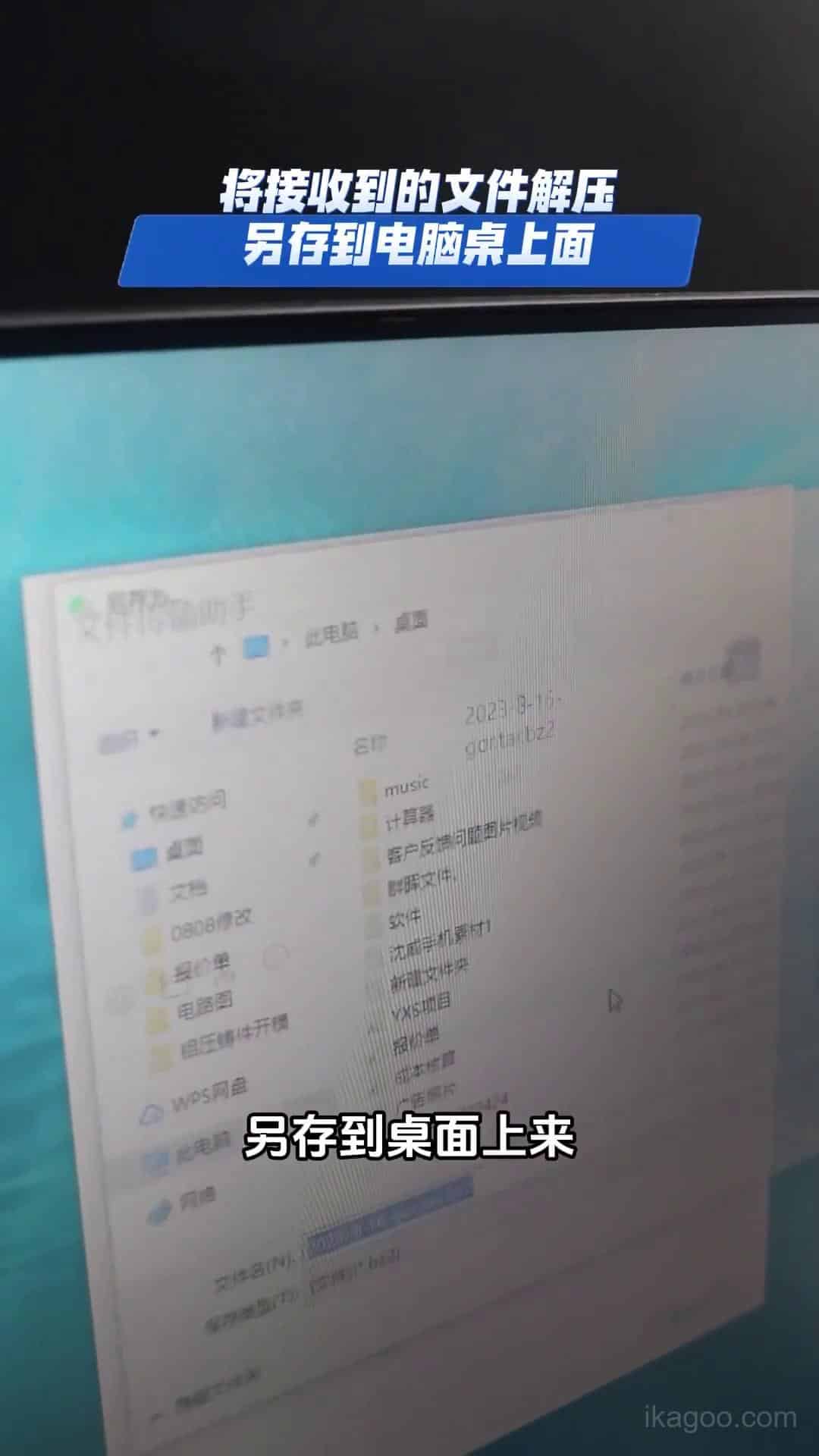
Référence de l'écran de mise à jour USB réelle pour l'itinéraire de flashage du micrologiciel du cluster.
Vérifiez la version actuelle avant de flasher quoi que ce soit
Ouvrez les paramètres du cluster et confirmez d'abord les informations relatives à la version actuelle. Ne considérez pas la mise à jour USB comme un raccourci aveugle. Le paquet de support doit correspondre à l'itinéraire de la carte installée, à la famille de logiciels et à la logique de la version cible déjà présente sur la grappe.
Suivez la règle du nom de fichier absolu : gor.tar signifie exactement gor.tar.
Le bootloader vérifie le fichier de mise à jour par correspondance exacte de chaîne. Si le fichier de mise à jour attribué doit s'appeler gor.tar, alors il doit rester exactement gor.tar. Un caractère supplémentaire ou un caractère manquant peut faire en sorte que le cluster ignore complètement le paquet. Si votre ordinateur crée des doublons tels que gor.tar (1), supprimer le suffixe entre crochets et rétablir le nom d'origine avant d'utiliser le fichier.
Extraire correctement le paquet et placer le fichier de mise à jour dans le répertoire racine.
Si le dossier d'assistance arrive sous forme de dossier compressé, il faut d'abord l'extraire sur l'ordinateur et localiser le fichier de mise à jour proprement dit. Ce fichier validé doit être placé directement dans le dossier répertoire racine de la clé USB, et non dans un dossier supplémentaire. Si votre système d'exploitation affiche un suffixe complet tel que gor.tar.bz2, ne devinez pas. Confirmez d'abord si vous êtes toujours en présence de l'archive compressée ou du fichier de mise à jour final, puis conservez uniquement le fichier de support correct dans la position requise au niveau de la racine.
Ne pas mélanger les paquets de mise à jour PQ et MQB
Les fichiers PQ et MQB ne doivent jamais être utilisés de manière croisée. Leur nom peut sembler similaire, mais il ne s'agit pas de la même route de support. Si vous n'êtes pas sûr de la plate-forme à laquelle appartient votre cluster, arrêtez-vous et confirmez avant d'insérer la clé USB.
Allumez la voiture et insérez la clé USB dans le port de mise à niveau du cluster.
Lorsque le véhicule est sous tension, branchez la clé USB dans le port USB de mise à niveau du cluster sur le faisceau du cluster et laissez le système commencer le cycle de mise à jour. Une fois la mise à jour lancée, ne retirez pas la clé et n'interrompez pas l'itinéraire d'alimentation parce que l'écran est silencieux ou sombre pendant un moment.
Attendez-vous à un cycle USB d'environ 3 minutes et à plusieurs écrans noirs.
Le processus complet de mise à niveau USB est d'environ 3 minutes. Pendant ce temps, le combiné peut s'éteindre plusieurs fois. Sur cette route, ces écrans noirs sont considérés comme un comportement normal de mise à jour. N'appuyez sur aucun bouton, n'éteignez pas le véhicule et ne supposez pas que l'unité a échoué simplement parce que l'affichage s'assombrit temporairement.
Retirer la clé USB, verrouiller le véhicule pendant 3 minutes, puis redémarrer.
Lorsque la mise à jour USB est terminée, coupez le contact, retirez le lecteur USB et verrouillez le véhicule pendant environ 3 minutes. Puis redémarrez la voiture et vérifiez que le combiné démarre normalement. Si l'unité ne se rétablit pas correctement, arrêtez-vous et contactez Ikagoo avant de tenter un second flash.
Vidéo du tutoriel sur la mise à jour de l'USB
Cette vidéo est la référence visuelle pour l'itinéraire USB. Associez-la aux règles de traitement des fichiers ci-dessus : paquet correct, extraction correcte, répertoire racine correct et pas de confusion entre PQ et MQB.
Notes de sécurité sur la mise à jour de l'USB
Ne jugez pas le paquet de fichiers en fonction de sa seule apparence. Un échec fréquent de l'assistance survient lorsque l'archive contient encore une couche compressée supplémentaire, que le fichier de mise à jour est laissé dans le mauvais dossier ou que l'utilisateur place le paquet sur le lecteur sans vérifier le nom exact du fichier visible.
Une autre défaillance courante est un nom de fichier dupliqué, tel que gor.tar (1), ou une erreur multiplateforme entre PQ et MQB paquets.
La date de la version compte toujours
La vérification de la date de la version reste importante même lorsque l'utilisateur a l'intention d'effectuer une mise à jour par USB. Si la version du cluster et la voie de support ne sont pas entièrement identifiées au préalable, une clé USB apparemment correcte peut devenir le mauvais chemin de récupération.
La mise à jour par USB n'est pas une solution “ancienne” ou “bas de gamme”. C'est souvent la bonne solution lorsqu'une porte de version ou une condition de récupération rend la mise à jour en ligne inappropriée.
Que vérifier après la mise à jour
Démarrage normal
Comment savoir si mon cluster prend en charge la mise à jour en ligne ?.
Données de base du véhicule
Confirmez la vitesse, les messages d'avertissement, la logique des indicateurs et la réponse au menu se comportent à nouveau normalement après la mise à jour.
Voies d'accès au téléphone et aux médias
Si votre cluster utilise la projection par smartphone ou un itinéraire média lié, confirmez que ces fonctions se comportent comme prévu après la modification du micrologiciel.
Les erreurs courantes qui créent des problèmes de grappes évitables
- Essayer la mise à jour en ligne sur une version antérieure au 16 avril 2025.
- Laisser la route de liaison téléphonique C33 active lors d'une tentative de mise à jour en ligne.
- Utilisation d'un kit USB destiné à une autre plate-forme Volkswagen ou Audi.
- Interruption du processus parce que l'utilisateur estime que l'unité prend trop de temps.
- Couper le contact ou l'alimentation pendant la fenêtre de mise à jour.
- Répéter la mise à jour immédiatement après un redémarrage raté au lieu de vérifier d'abord avec le service d'assistance.
Quand contacter Ikagoo avant de réessayer
Vous devez arrêter et contacter l'assistance si l'un des cas suivants s'applique :
- Vous ne pouvez pas confirmer clairement la date de version du cluster.
- Vous n’êtes pas sûr que votre itinéraire soit spécifique à Volkswagen ou à Audi.
- La mise à jour du cluster a été interrompue ou l’écran n’a pas redémarré normalement.
- Vous essayez de restaurer la projection du smartphone, l’affichage des cartes ou d’autres comportements liés à l’itinéraire après une mise à jour.
- Vous avez reçu des fichiers de quelqu’un d’autre et ne pouvez pas vérifier s’ils correspondent à votre cluster installé.
Besoin d’assistance pour le pack de mise à niveau logicielle ?
Pour certains systèmes de combiné d’instruments numériques Volkswagen et Audi pris en charge, FixMyDash offre une vérification de compatibilité et l’accès au dernier pack de mise à niveau logicielle compatible disponible lorsque cela est pris en charge.
L’assistance disponible suit le 1-year ou 2-year option de service. Il s’agit d’un parcours de mise à niveau logicielle, et non d’un parcours de réparation matérielle.
Limite du service : cela ne garantit pas la résolution d’un matériel endommagé, de défauts de câblage, d’une installation incorrecte, de défauts de communication ou de problèmes du véhicule sans rapport.
Produits de combiné VW et Audi associés sur Ikagoo
Les acheteurs qui arrivent sur cette page de mise à jour comparent souvent encore les options matérielles. La voie la plus sûre consiste à faire correspondre la génération du tableau de bord et le type de produit avant de passer la commande, puis à utiliser la logique de mise à jour appropriée après l’installation.
Ces liens restent sur Ikagoo et permettent aux acheteurs de comparer plus facilement les années compatibles, les styles de tableau de bord et les familles de combinés avant de s’engager.
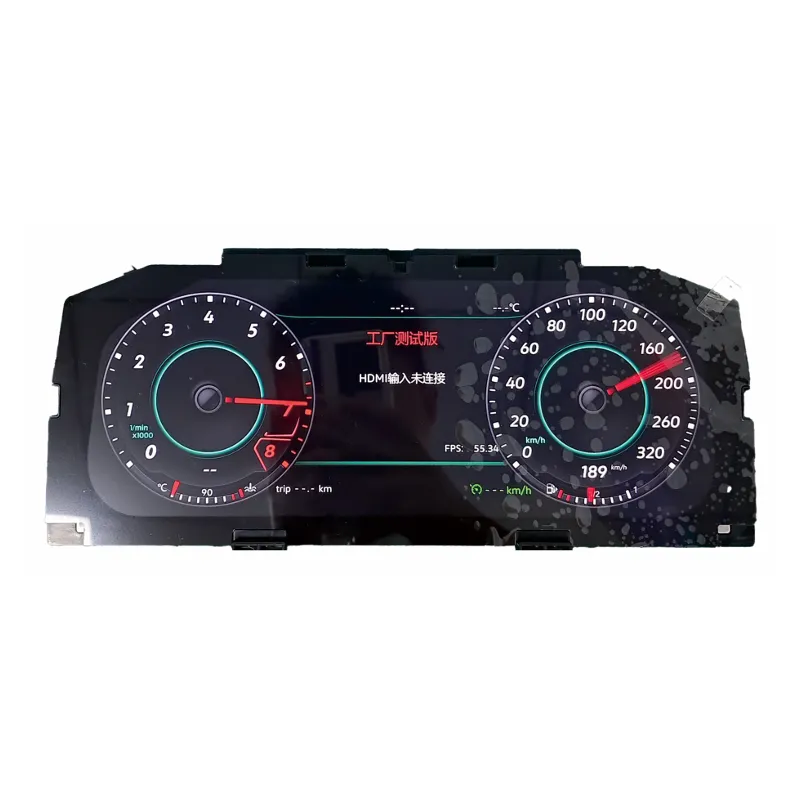
VW 12.3 Digital Cluster Upgrade for OEM 8" (320/790/310)
Un choix judicieux pour les acheteurs de Volkswagen qui comparent les mises à niveau des claviers de style original sur plusieurs tableaux de bord.
Découvrez le tableau de bord numérique VW 12.3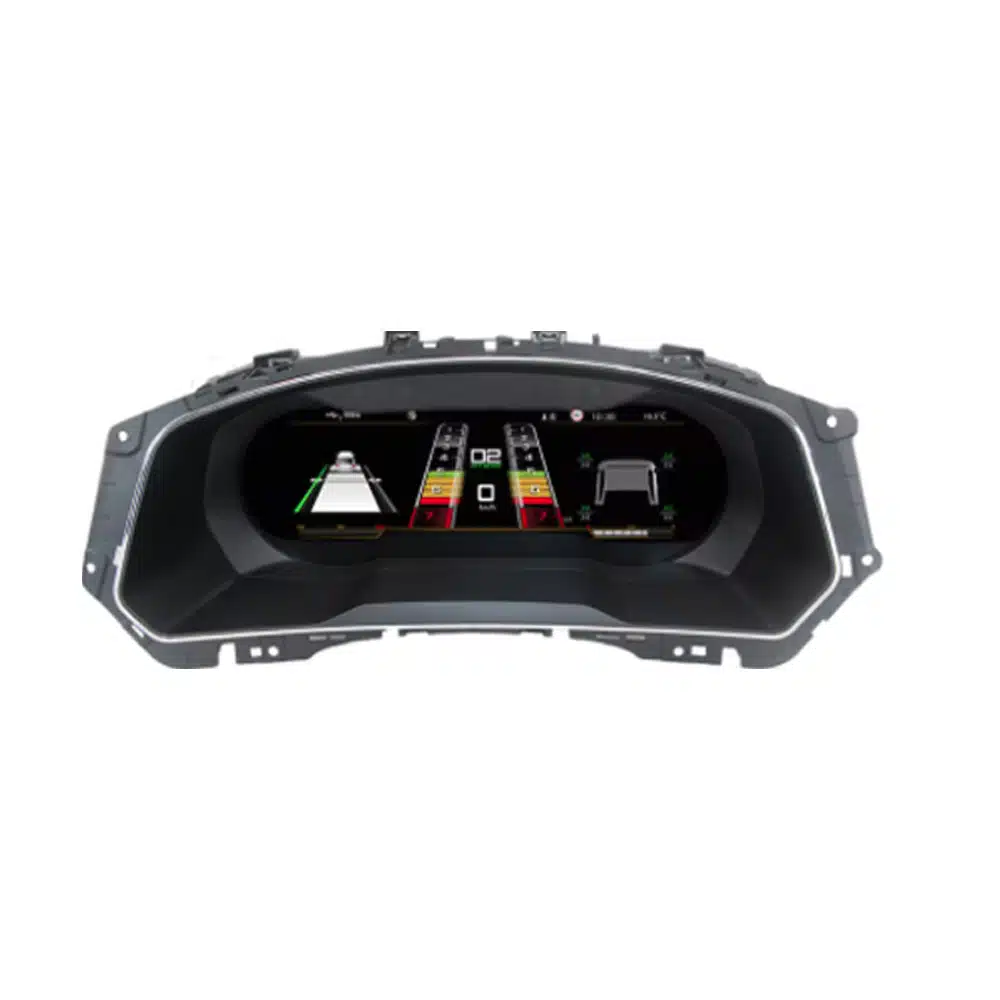
VW Tiguan 2017-2022 Cluster numérique LCD Cockpit virtuel
Une route directe pour les acheteurs travaillant avec le tableau de bord MQB du dernier Tiguan et les questions d'installation ou de mise à jour qui s'y rapportent.
Voir le combiné numérique VW Tiguan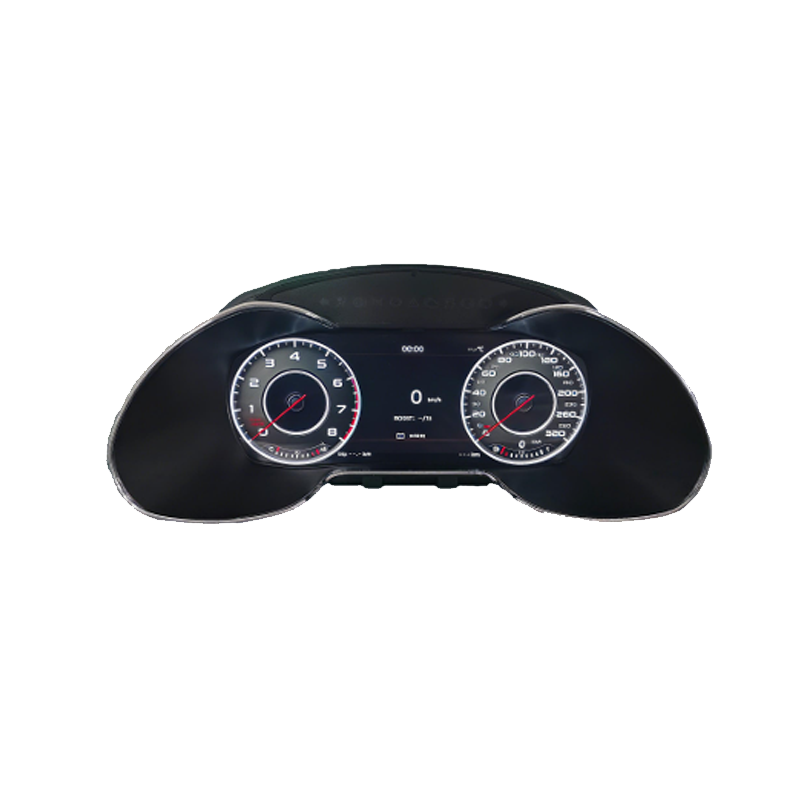
Audi Q5 Virtual Cockpit Retrofit : 2009-2017 8R Digital Cluster
Utile pour les acheteurs d'Audi qui ont besoin de connaître l'itinéraire correct du cluster avant de s'informer sur le support du firmware ou le comportement de la mise à jour.
Voir le combiné numérique Audi Q5Articles connexes sur l'installation et la compatibilité
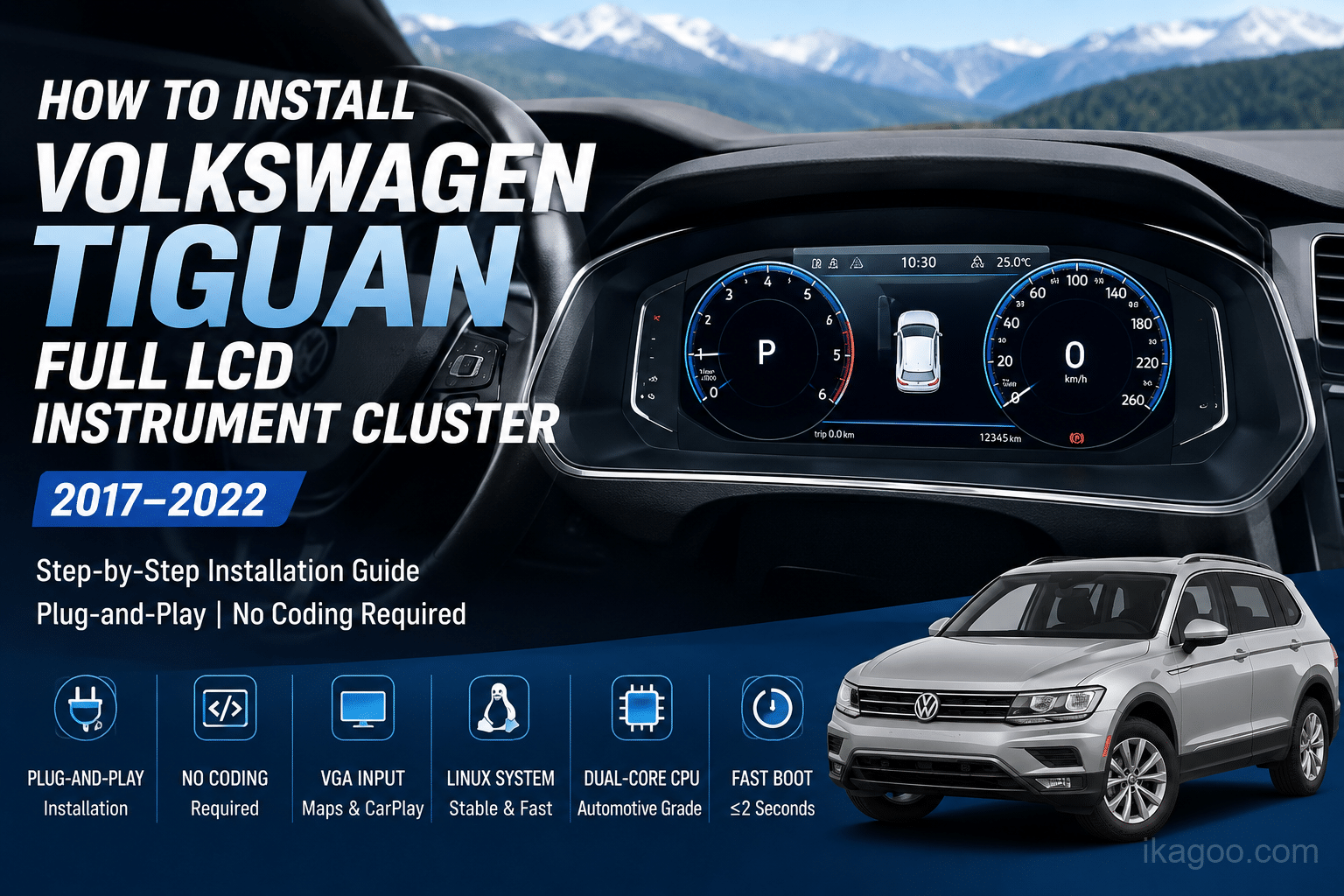
Guide d'installation du tableau de bord LCD de Volkswagen Tiguan
Pour les acheteurs qui ont d'abord besoin de la logique d'installation physique et d'aménagement avant de passer à la maintenance logicielle.
Lire le guide d'installation Tiguan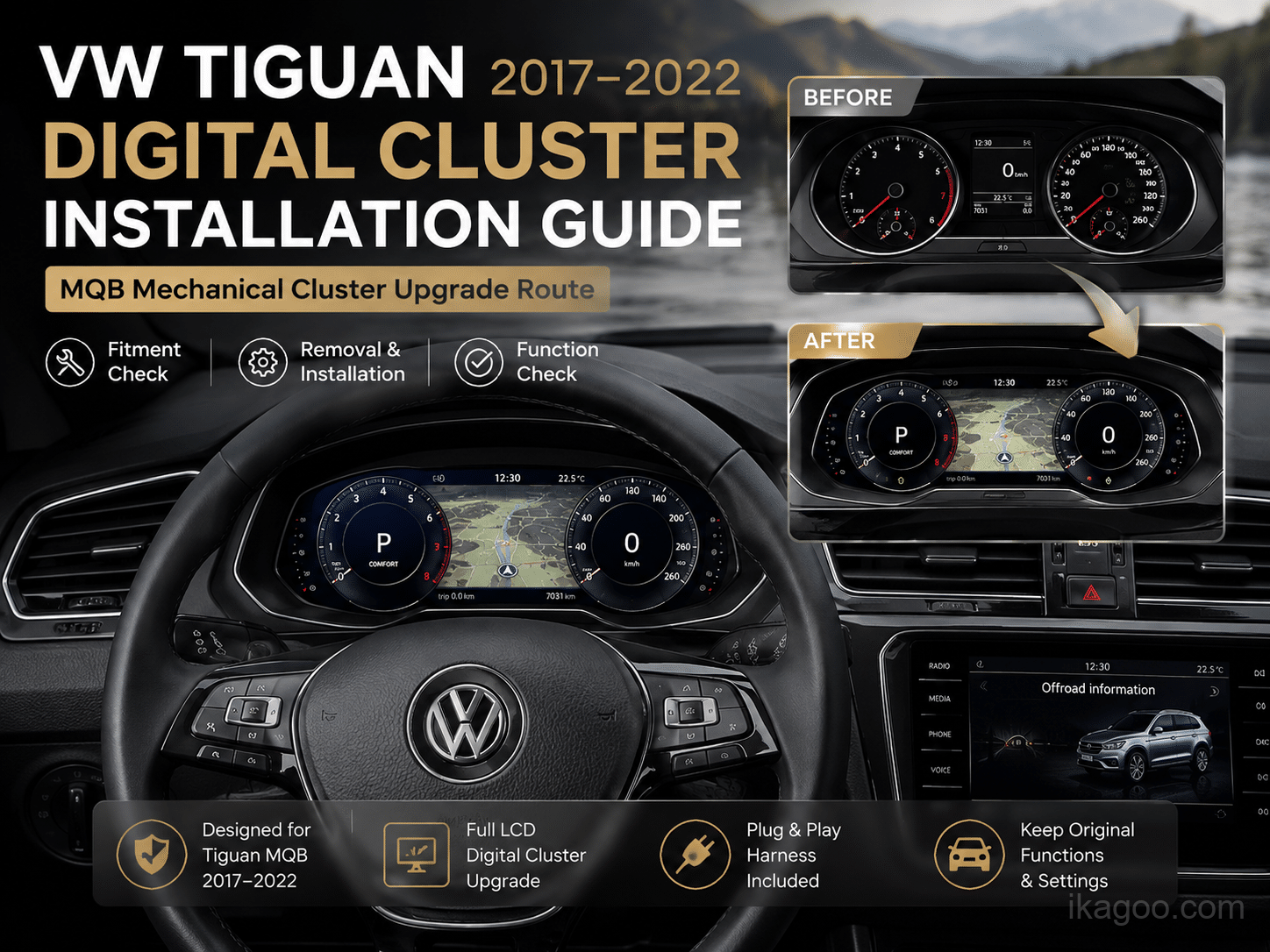
Comment installer un Volkswagen Tiguan MQB Digital Cluster (2017-2022)
Une voie plus spécifique à la plate-forme pour les acheteurs de Tiguan MQB qui ont besoin d'une explication claire de la logique du tableau de bord.
Lire le guide MQB Tiguan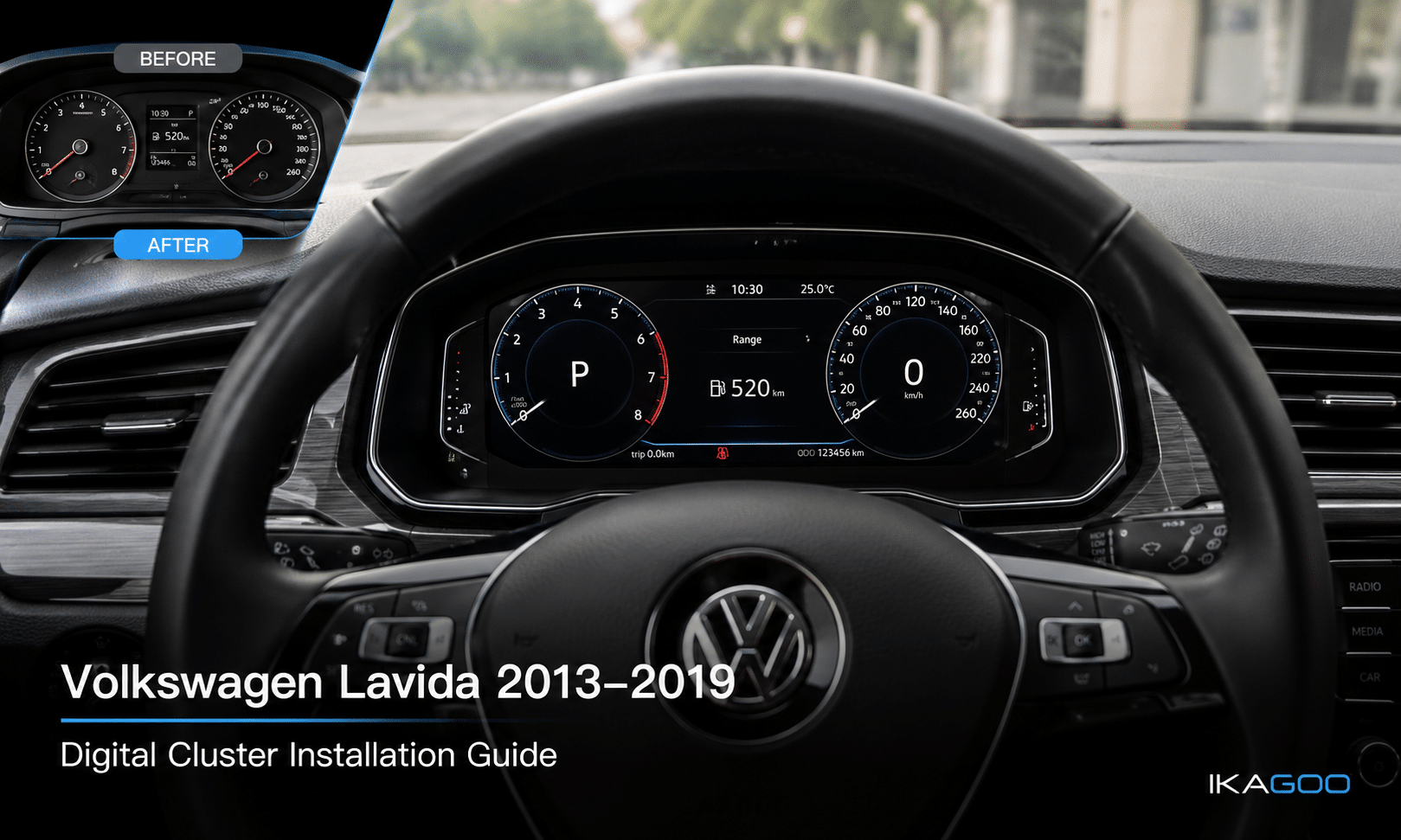
Volkswagen Lavida 2013-2019 12.3 Digital Cluster Guide d'installation
Utile pour les acheteurs de Volkswagen côté PQ qui veulent une référence d'installation spécifique à l'année modèle.
Lire le guide d'installation LavidaFoire aux questions
Tous les combinés numériques VW ou Audi sur Ikagoo peuvent-ils utiliser la mise à jour en ligne ?
Non. Only supported builds dated after April 16, 2025 can use the online update route described here. Earlier builds should use the correct USB update path instead.
Comment puis-je savoir si mon cluster supporte la mise à jour en ligne ?
Nouvelle-Zélande. Open the cluster settings, locate version information, and read the date code. The date format follows month-day-year on the route covered here.
Pourquoi le guide indique-t-il qu'il faut d'abord désactiver la liaison téléphonique sur les grappes C33 ?
Because it prevents route conflict. On C33 variants, the smartphone interconnection function should be disabled before the online update so the hotspot-based update route can work cleanly.
Pourquoi le cluster ne reconnaît-il pas le fichier de mise à jour USB ?
Usually because the file rule is wrong. The update file name must match the assigned support file exactly. If the system expects gor.tar, puis des caractères supplémentaires tels que gor.tar (1), un suffixe erroné ou un dossier imbriqué à la racine de la clé USB peut amener le cluster à ignorer le paquet.
Combien de temps dure généralement une mise à jour en ligne ?
En général, environ 5 à 6 minutes. Pendant ce temps, ne touchez pas l’unité et ne coupez pas l’alimentation.
Combien de temps dure habituellement le trajet de mise à jour de l'USB ?
En général, environ 3 minutes. Pendant ce cycle, le combiné peut s’éteindre plusieurs fois. Ce comportement est normal sur ce parcours, donc n’interrompez pas le processus.
Puis-je utiliser n'importe quel paquet USB similaire ?
Non. USB update files must match the exact cluster route. Using a package from another platform or version can create avoidable recovery problems.
Que dois-je faire lorsque le cluster indique que la mise à jour est terminée ?
Restart in the correct order. Press any steering wheel button once to reboot the cluster, switch the car off, lock it for a few minutes, then start the vehicle again and verify normal boot behavior.








Add comment