












Combiné numérique Audi A3 8V
Dashboard checks, original-component transfer references and post-installation verification for supported A3 8V analogue-cluster routes.

Manuel d'utilisation du combiné d'instruments numérique VW Audi
Find the correct Volkswagen or Audi digital instrument cluster installation guide first, then use the owner manual below for daily operation, display settings, CarPlay / map-display routes, software updates, calibration and troubleshooting.
Already know your vehicle? Use the model finder immediately below. Installation steps are vehicle-specific; do not copy a PQ procedure to an MQB vehicle or use another model's board-transfer route.
Find Your Guide
Model and year are the fastest starting point. Final installation still depends on the original cluster layout and the confirmed vehicle route.
Dashboard checks, original-component transfer references and post-installation verification for supported A3 8V analogue-cluster routes.
Vehicle-specific fitment and installation preparation for supported Audi A4 B8 digital instrument-cluster upgrade routes.
Original cluster removal, retained-component transfer, reconnection and post-install testing for the supported A6 C7 route.
Vehicle-specific fitting and LCD instrument cluster retrofit references for supported Audi Q5 8R routes.
Trim access, original cluster disassembly, component transfer, reconnection and powered final inspection.
Pre-removal settings, original-component handling, USB routing and post-installation checks for confirmed Golf 6 PQ routes.
Removal, internal assembly and first-boot checks for supported MQB analogue-to-digital cluster conversions.
Mechanical-cluster upgrade route with fitment, retained hardware, calibration and common post-install issue references.
Original-board transfer, connector placement, USB update-lead routing and post-install calibration checks.
Supported Passat B8 analogue-cluster conversion using the confirmed 10.25-inch retrofit LCD route.
Eleven real workshop steps covering fitment, factory-function checks, physical installation and final verification for selected Mk1 / Type 5N vehicles.
Trim removal, original cluster extraction, internal transfer references, reassembly and powered final checking.
Dashboard access, internal-board retention, LCD frame assembly, wiring reconnection and final installed-result checks.
Preparation, original-component handling, version checks and post-install troubleshooting for supported Jetta applications.
Original-component transfer references, calibration checks and installation support information for supported Polo routes.
Pre-removal settings, component-transfer checks, USB routing and fuel-display calibration for supported Lavida routes.
Vehicle-specific display-upgrade and installation-procedure references for supported T6 applications.
Thirty-seven real-photo steps covering dashboard work, retained original mainboard routing and final verification.
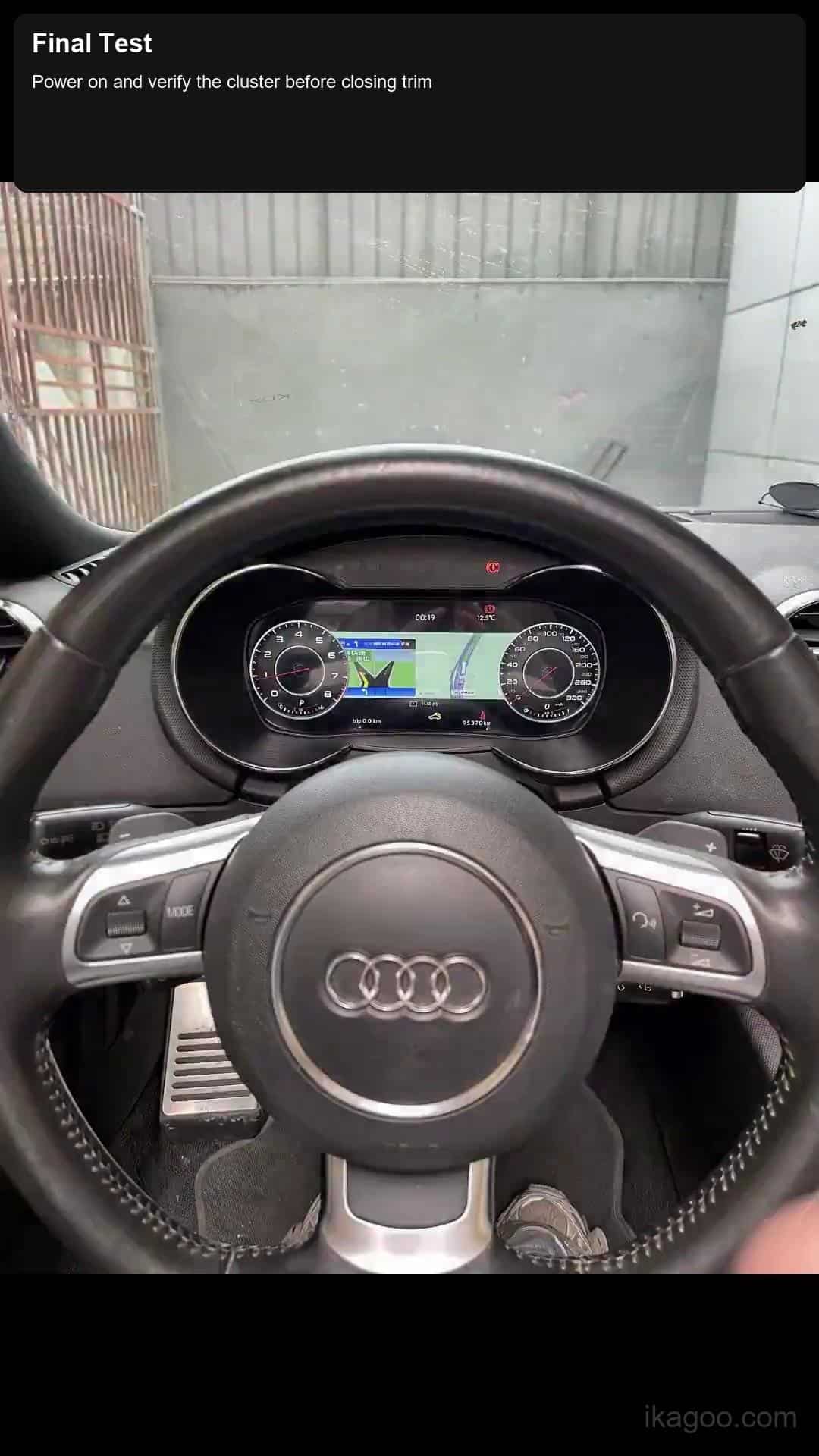
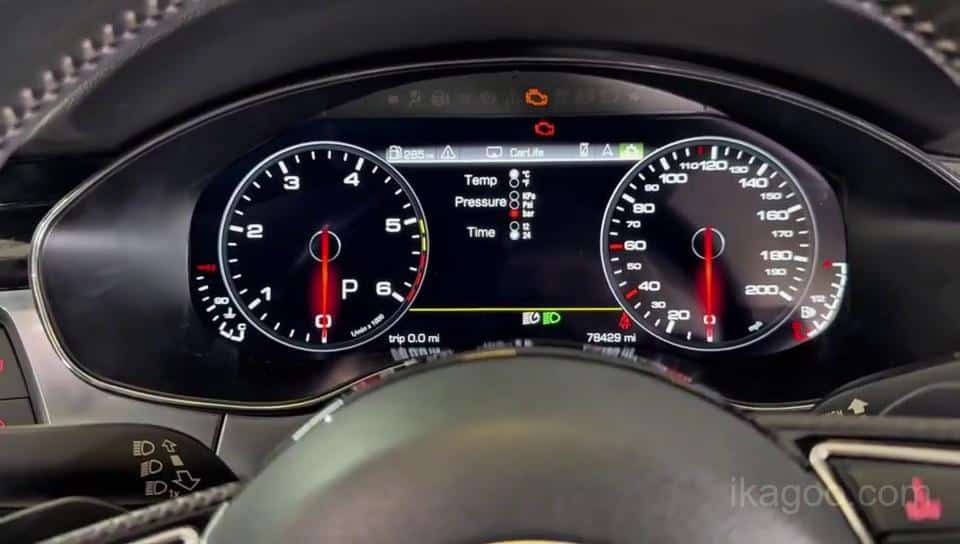
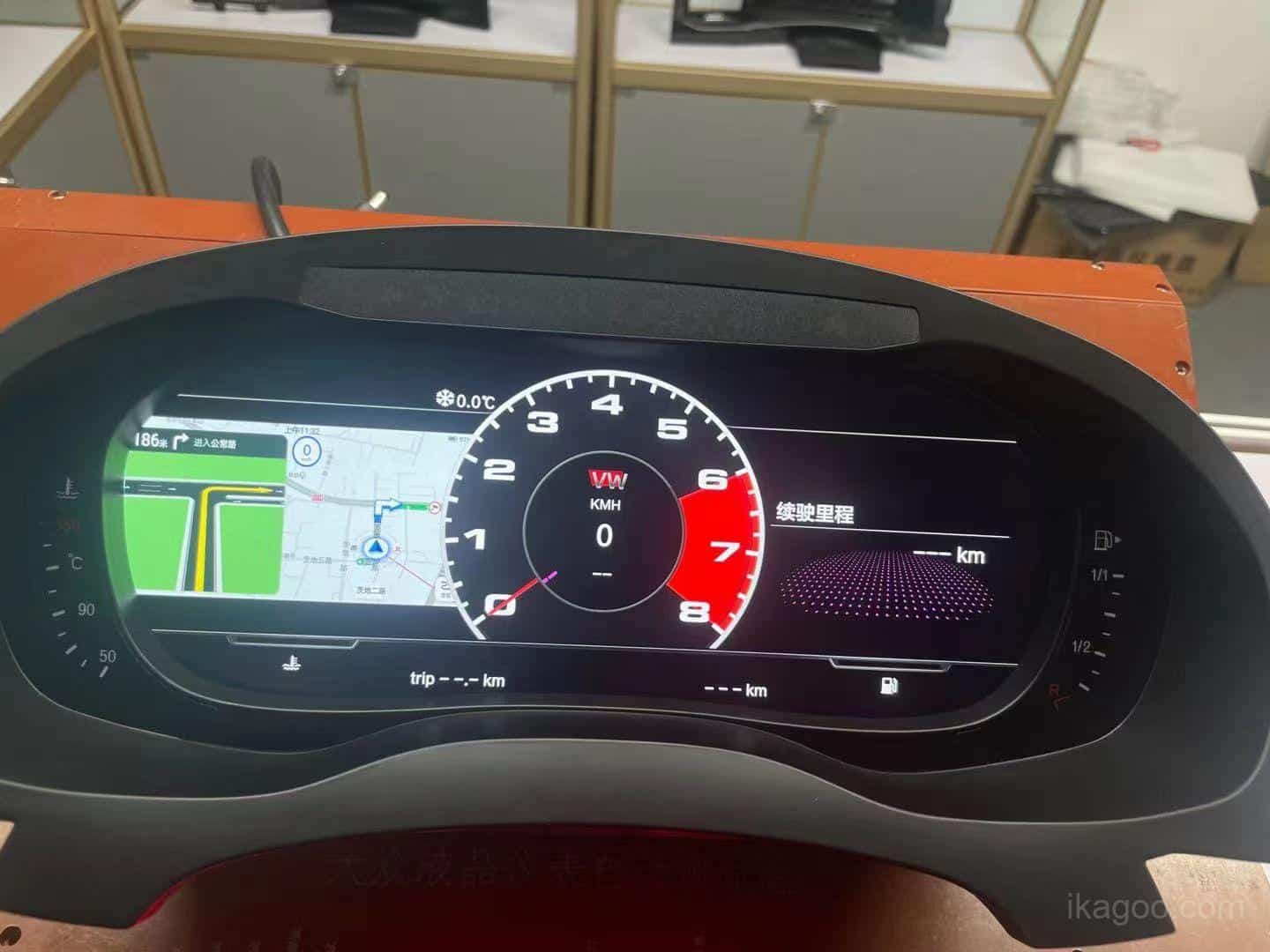
Owner Manual & Technical Support
The complete technical content remains on this page for owners, search engines and AI retrieval, but long sections stay collapsed until needed.
Réponse technique directe
Non. Pour les voies de retrofit Volkswagen et Audi prises en charge, l’écran LCD iKagoo utilise la carte principale du combiné d’instruments d’origine ainsi que son trajet d’interface d’usine comme source des informations du véhicule. L’écran amélioré présente les informations d’origine prises en charge provenant de ce trajet de la carte d’origine, plutôt que de reconstruire indépendamment les données du véhicule.
Original Vehicle Data Route
Intégration des données d’usine
Ce produit n’est pas positionné comme un lecteur CAN Bus générique autonome. Son trajet d’affichage repose sur une intégration technique avec la carte principale d’origine du combiné d’instruments mécanique pour l’application véhicule confirmée.
Les informations du véhicule prises en charge sont obtenues via la carte principale d’origine du combiné d’instruments et son chemin d’interface d’usine, puis affichées sur le nouvel écran LCD iKagoo.
L’intégration de l’affichage, l’adaptation de l’interface et la configuration côté produit pour l’application confirmée sont préparées et testées par iKagoo avant la fourniture de l’unité correspondante.
Après une installation correcte en utilisant l’itinéraire adapté, les clients n’ont normalement pas besoin d’un codage supplémentaire du véhicule uniquement pour que l’écran fourni affiche les informations d’origine prises en charge.
Limite du service : Si les informations affichées ou la présentation des données d’origine ne correspondent pas à la configuration confirmée du véhicule après l’installation, iKagoo peut fournir, le cas échéant, une mise à jour logicielle à distance prise en charge ou une solution de correction. La correction logicielle ne garantit pas la réparation des erreurs de câblage, des cartes d’origine endommagées, d’une mauvaise installation matérielle, des configurations de véhicule non prises en charge ou des défauts sans rapport avec le véhicule.
Limites de compatibilité
Il s'agit d'un manuel utilisateur multi-modèles. Il explique la logique de fonctionnement documentée sans affirmer que toutes les versions de combinés Volkswagen PQ, Volkswagen MQB et Audi offrent des menus identiques ou des fonctions conservées identiques.
Commencez ici après l’installation
Vérifiez que l’écran installé s’allume et que l’affichage de base du tableau de bord apparaît normalement.
Passez en revue la vitesse, le comportement de l’affichage du carburant, les messages d’avertissement et les pages d’informations quotidiennes pertinentes.
Photographiez la page d’informations de la version avant de demander une assistance ou une vérification de mise à jour logicielle.
N’appliquez pas la logique d’étalonnage PQ aux unités MQB et ne modifiez pas les valeurs d’ingénierie sans raison claire.
Aperçu visuel rapide
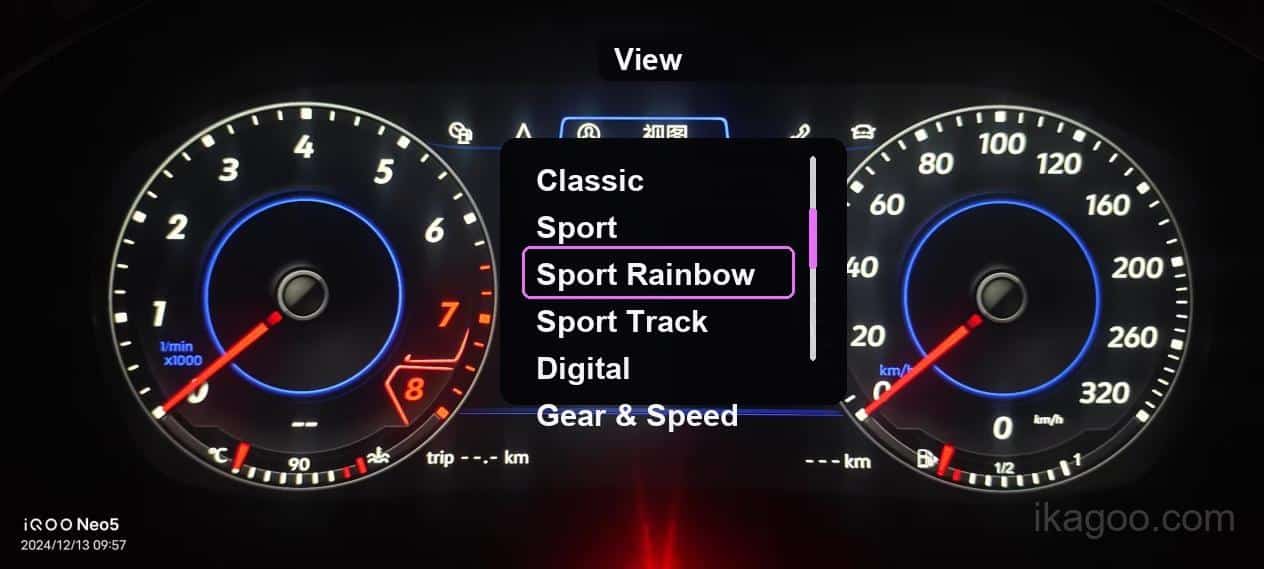
Les écrans ci-dessous sont des références opérationnelles provenant d’unités documentées. Les pages disponibles et le comportement des menus peuvent varier selon la plateforme du véhicule, la version logicielle et l’itinéraire du combiné installé.
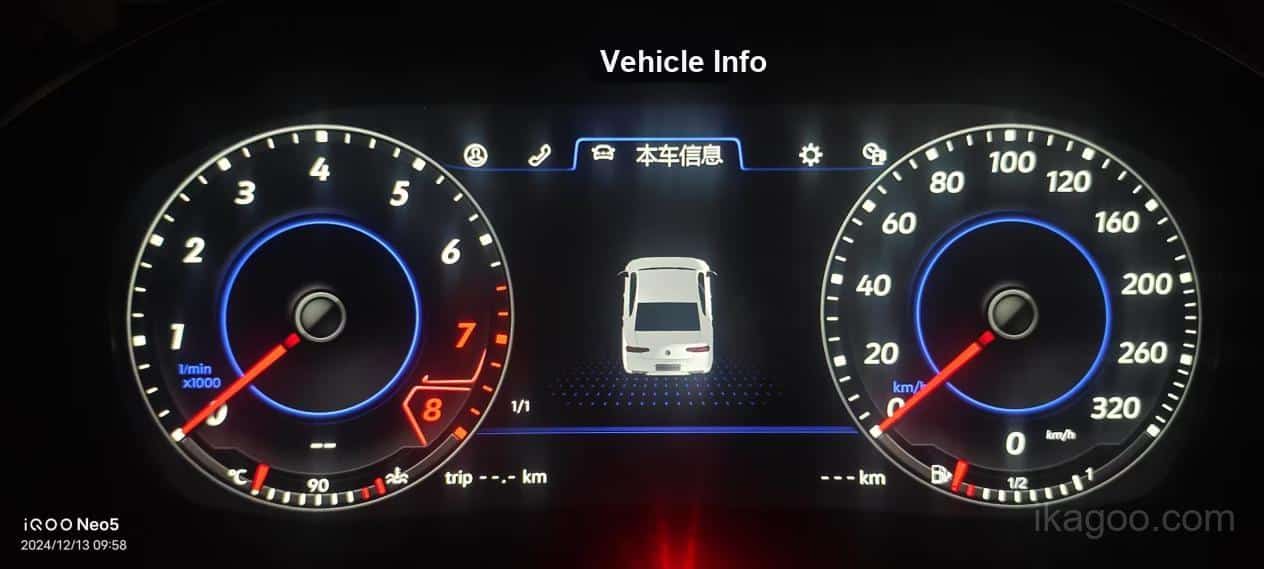
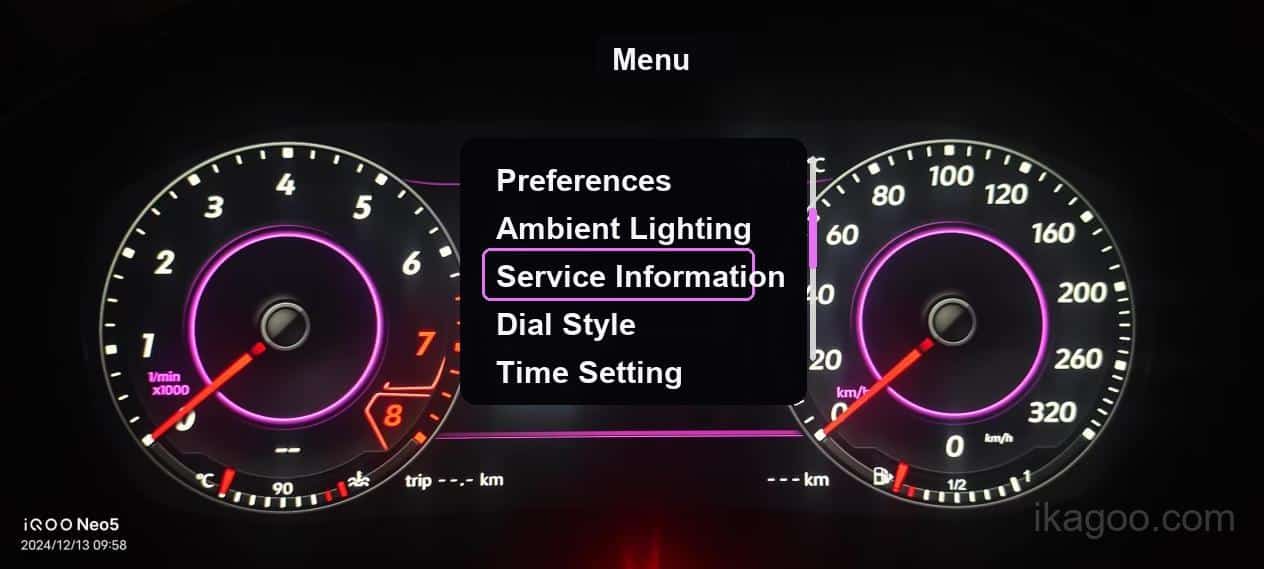
Fonctionnement de base
Utilisez l'entrée de commande prise en charge par la version installée pour accéder aux menus, changer de page et confirmer les réglages disponibles. Le mappage des boutons peut différer lorsque le protocole du véhicule d'origine ou le circuit de commande au volant diffère.
Entrez dans le menu à l'aide de l'entrée de commande d'origine du véhicule prise en charge par le chemin installé.
Passez d'une vue d'affichage, d'une page d'informations et d'une page de réglages à l'autre.
Utilisez l'entrée de confirmation prise en charge, généralement la commande OK, lorsqu'elle est disponible.
Enregistrez la page de version avant de modifier les entrées de calibration ou du mode ingénierie.
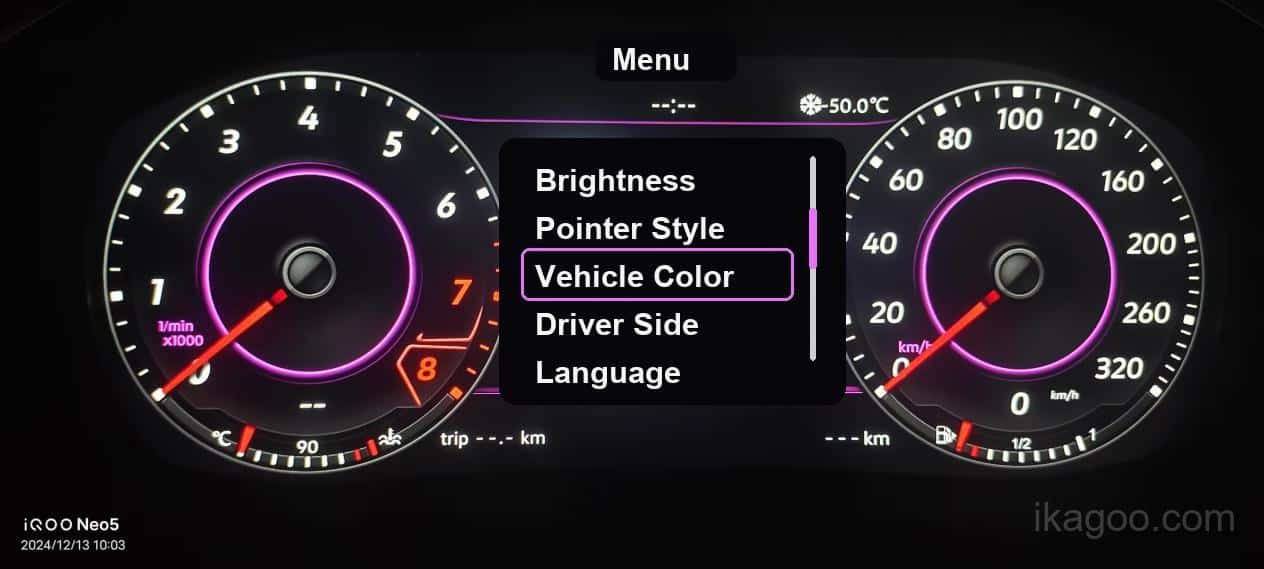
Paramètres d’affichage
Ces options d’apparence aident le client à configurer un affichage lisible et familier après l’installation. Les entrées de menu exactes disponibles dépendent toujours de la version logicielle installée.
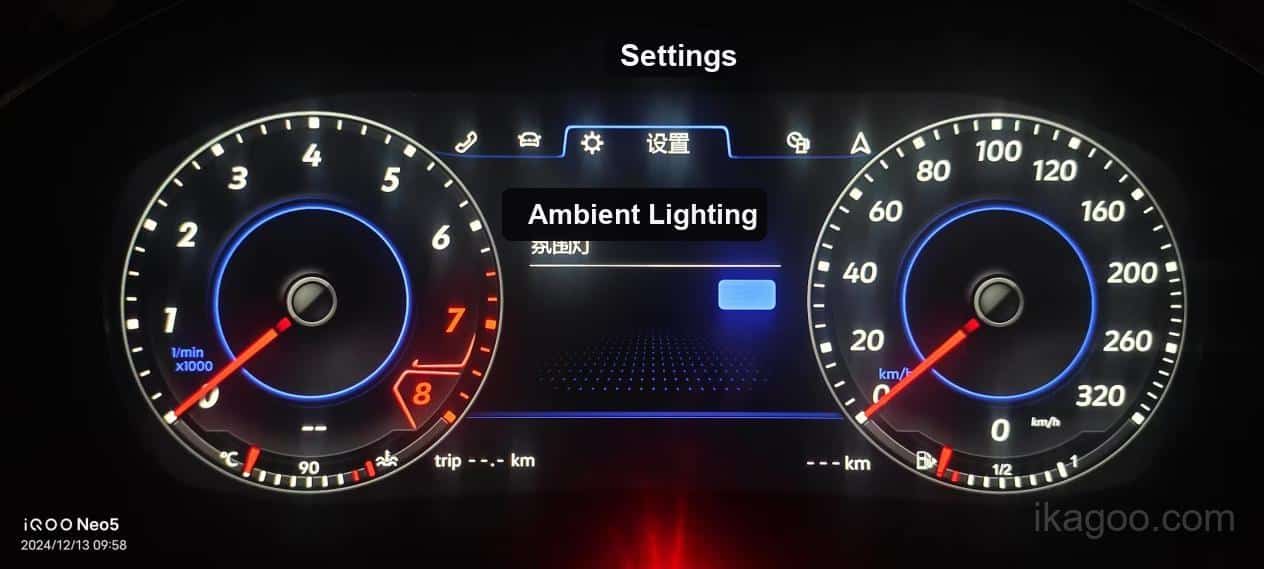
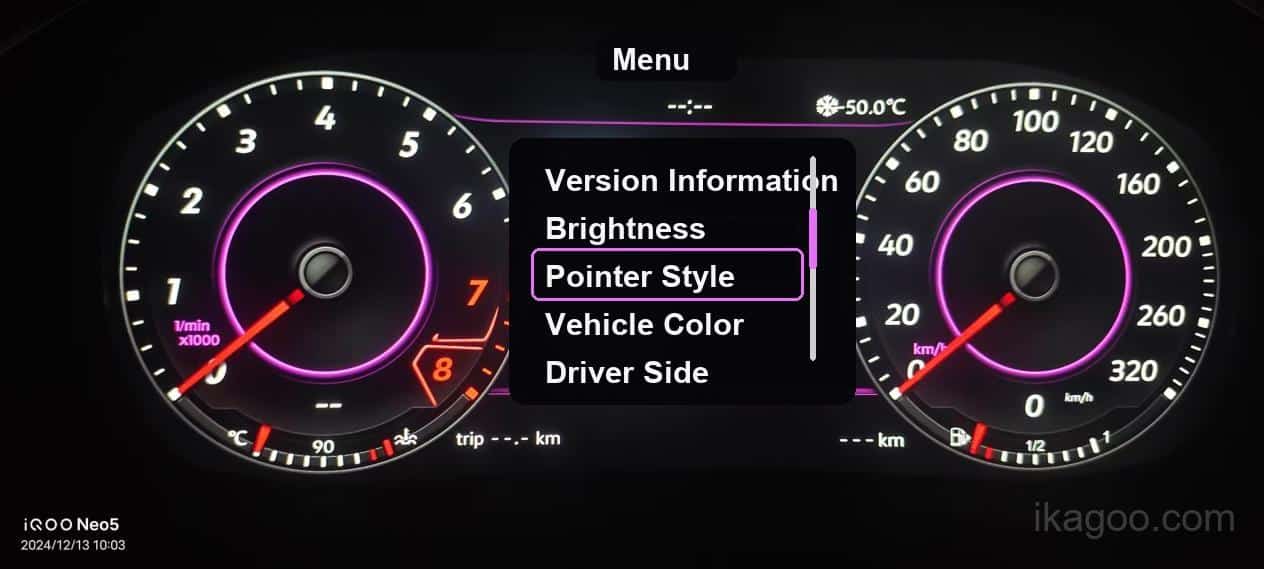
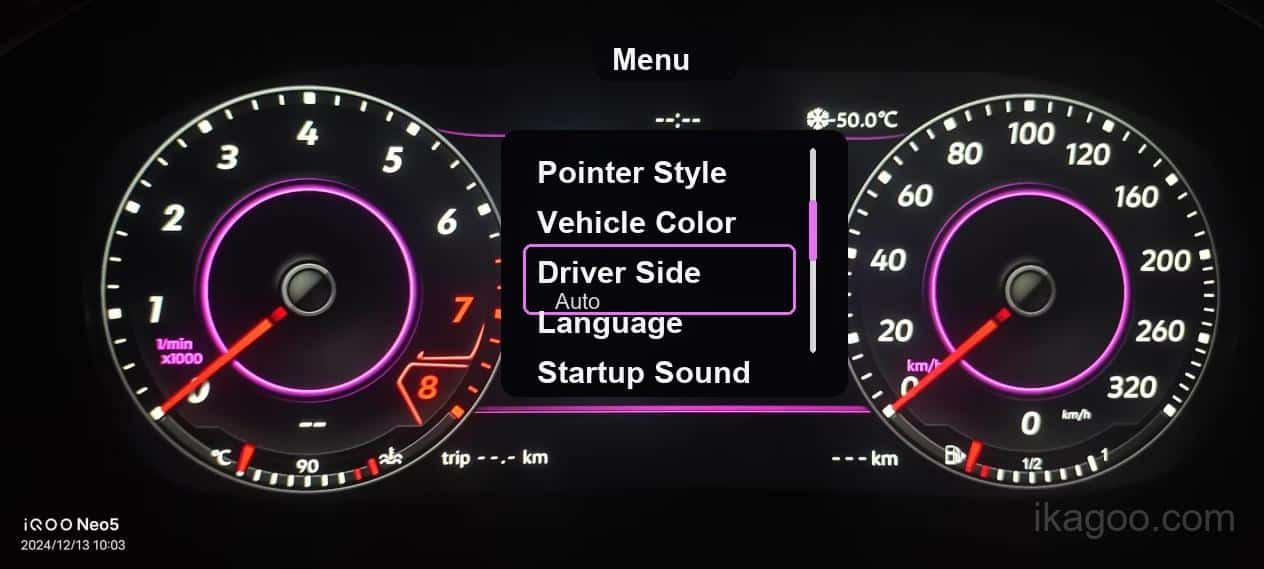
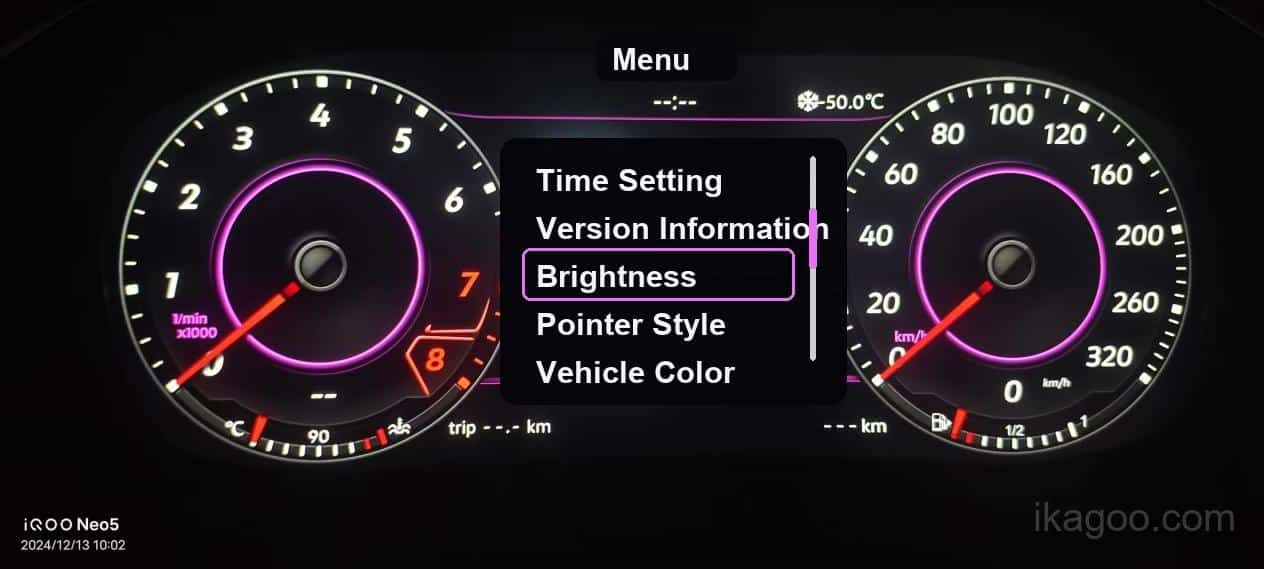
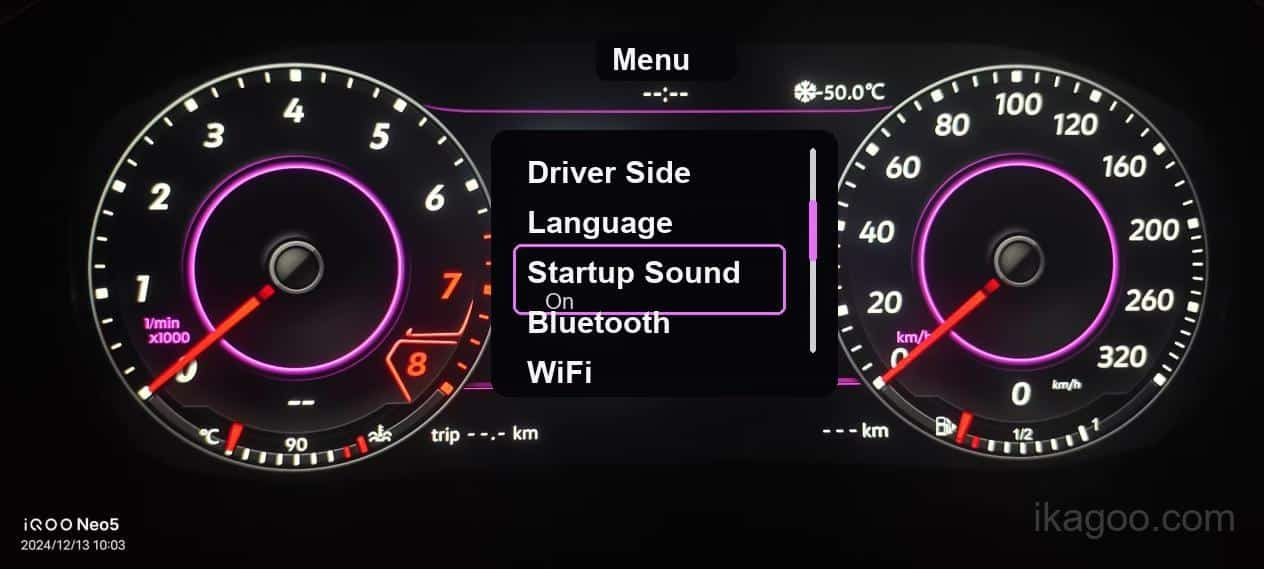
Paramètres système
Ces écrans sont des références d'utilisation documentées. La disponibilité et le comportement de sauvegarde peuvent varier selon la plateforme du combiné installée et le package logiciel.
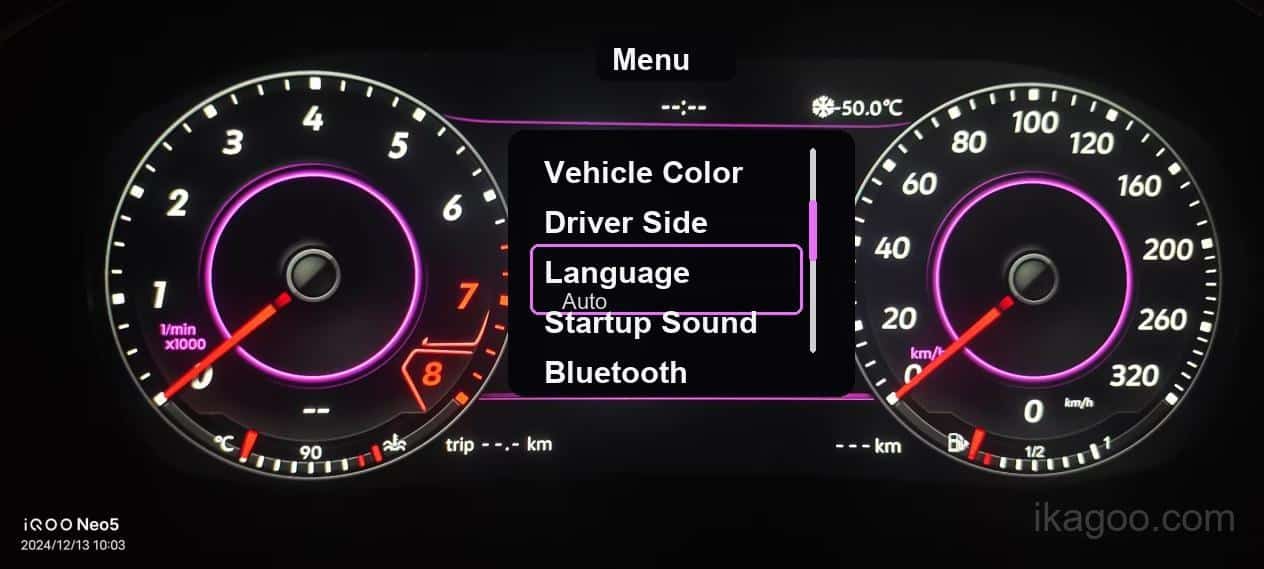
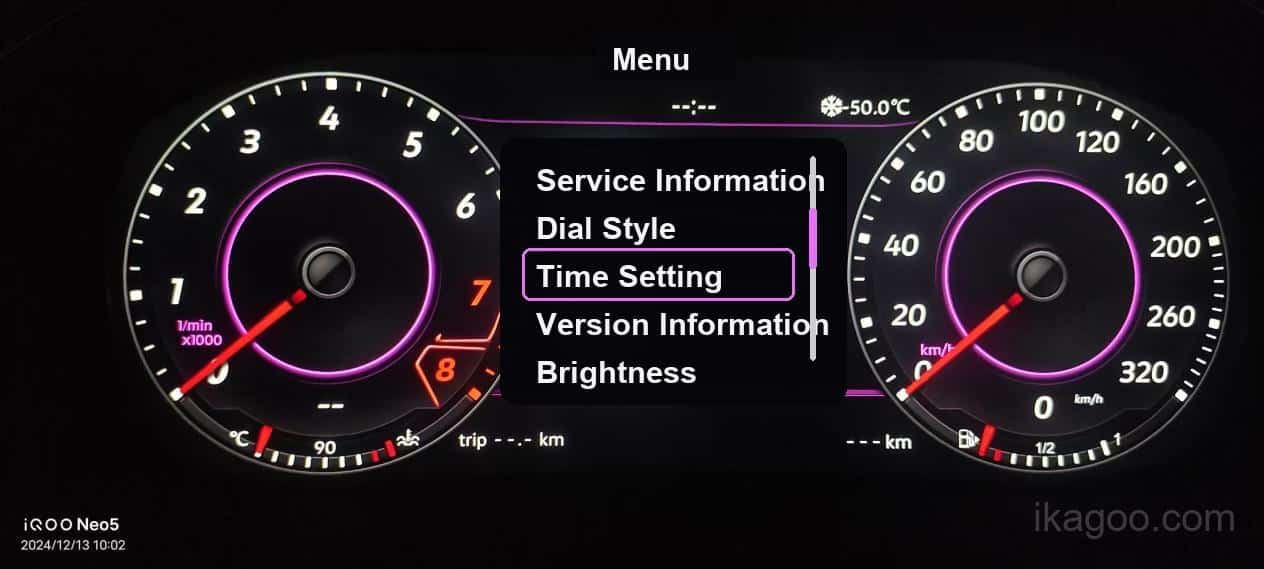
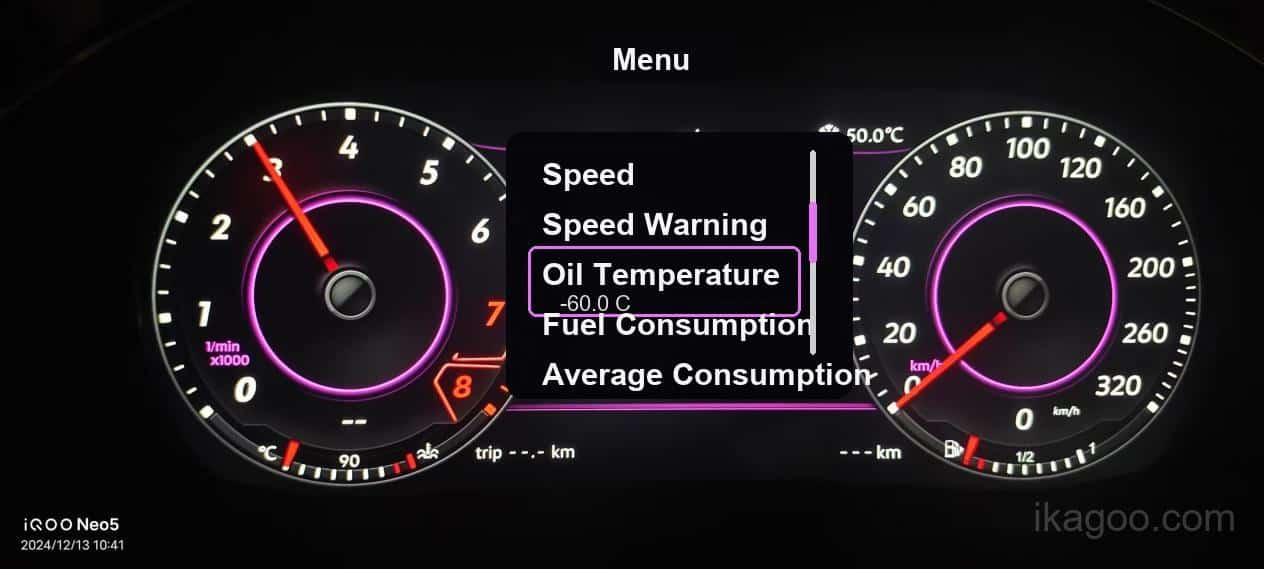
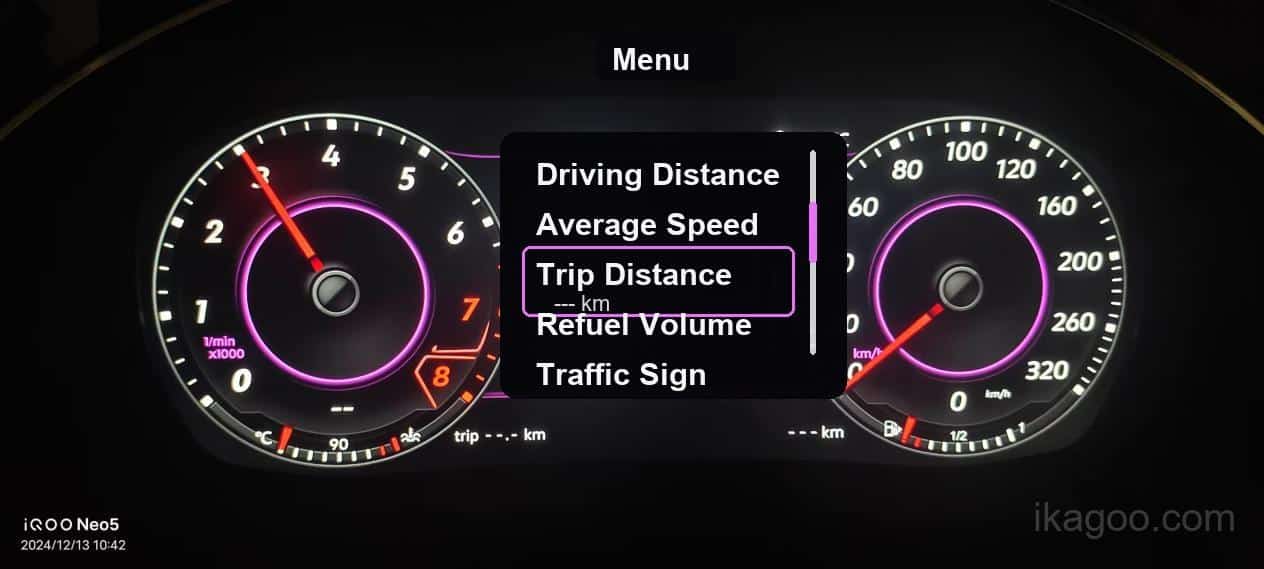
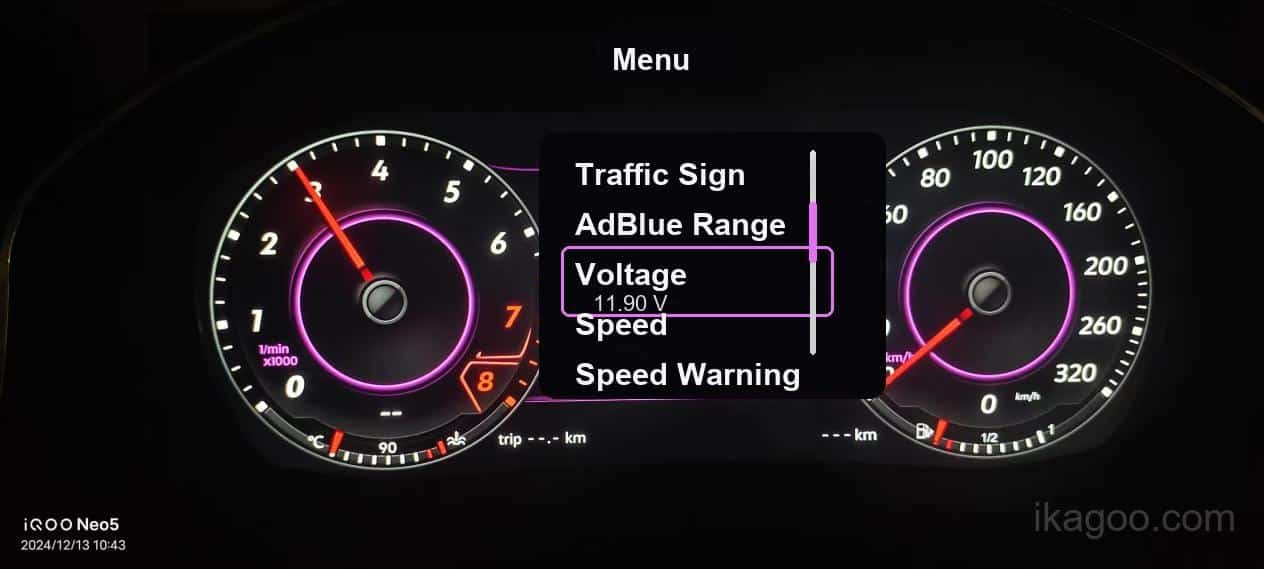
Pages d’informations quotidiennes
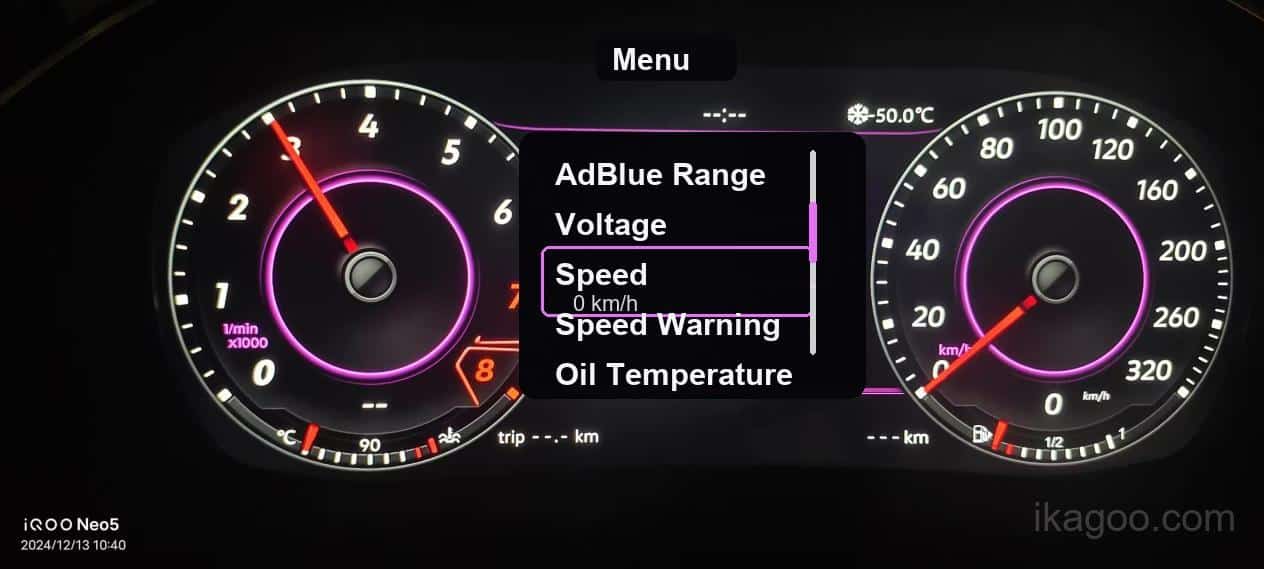
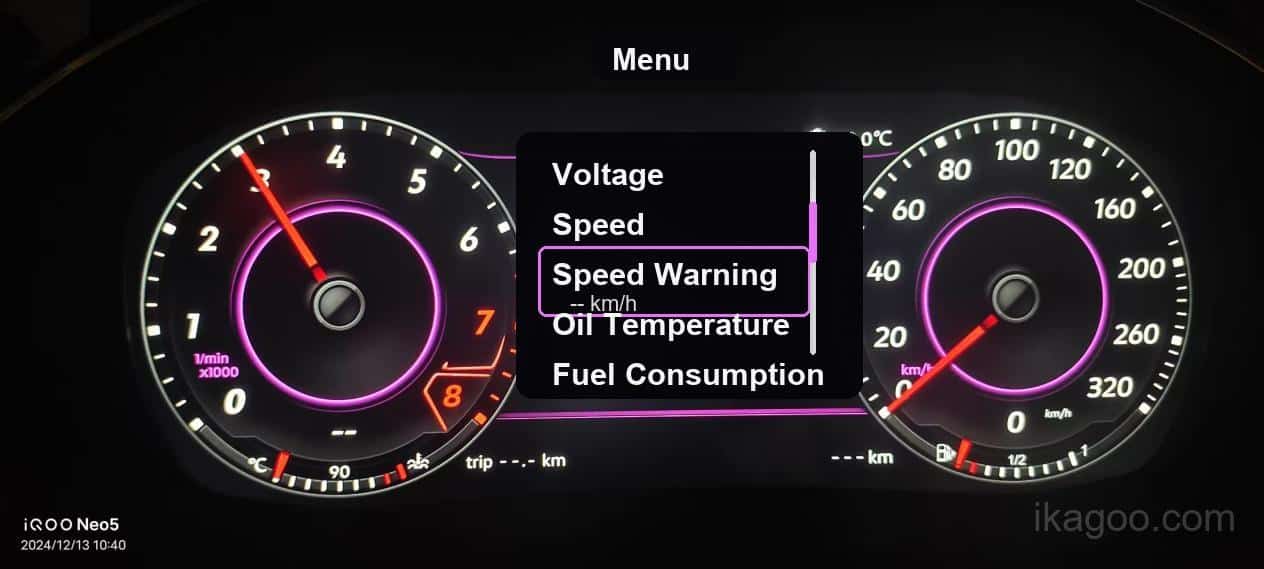
Ces écrans aident à confirmer le fonctionnement quotidien après l’installation. Leur présence et les valeurs disponibles dépendent du trajet de données d’origine pris en charge par le véhicule et de la version logicielle installée.
Navigation et écran connecté
L’affichage de la navigation n’est pas déterminé par le seul écran LCD. Il dépend de la version du combiné d’instruments numérique installée, de la plateforme du véhicule d’origine et de l’autoradio compatible ou du trajet d’interconnexion installé sur ce véhicule.
Lorsqu’elle est prise en charge, le combiné d’instruments peut afficher des informations directionnelles reçues via le véhicule d’origine applicable ou via le trajet d’écran connecté.
Les versions prises en charge peuvent fournir une vue du combiné liée à la navigation après connexion et configuration du bon trajet d’affichage.
Pas universellement compatible. La prise en charge de Google Maps ou d’un autre affichage de carte doit être vérifiée en fonction du modèle de l’autoradio, de la configuration de connexion et de la version du combiné d’instruments installée.
Sur les pages de navigation en mode classique prises en charge, appuyez longuement sur OK pour ajuster l’échelle de la carte lorsque cette fonction est disponible.
Pour un contrôle d’itinéraire précis : fournissez l’écran d’informations de version du combiné d’instruments, le modèle et l’année du véhicule, le modèle de l’unité principale installée, ainsi que des photos claires de la connexion lors d’une demande d’assistance sur l’affichage de navigation ou d’interconnexion.
Entrées d'assistance technique
Les menus ci-dessous sont utiles lors de la documentation d'un dossier d'assistance. Enregistrez d'abord l'écran d'informations de version avant de modifier les paramètres avancés ou de demander une mise à jour logicielle.
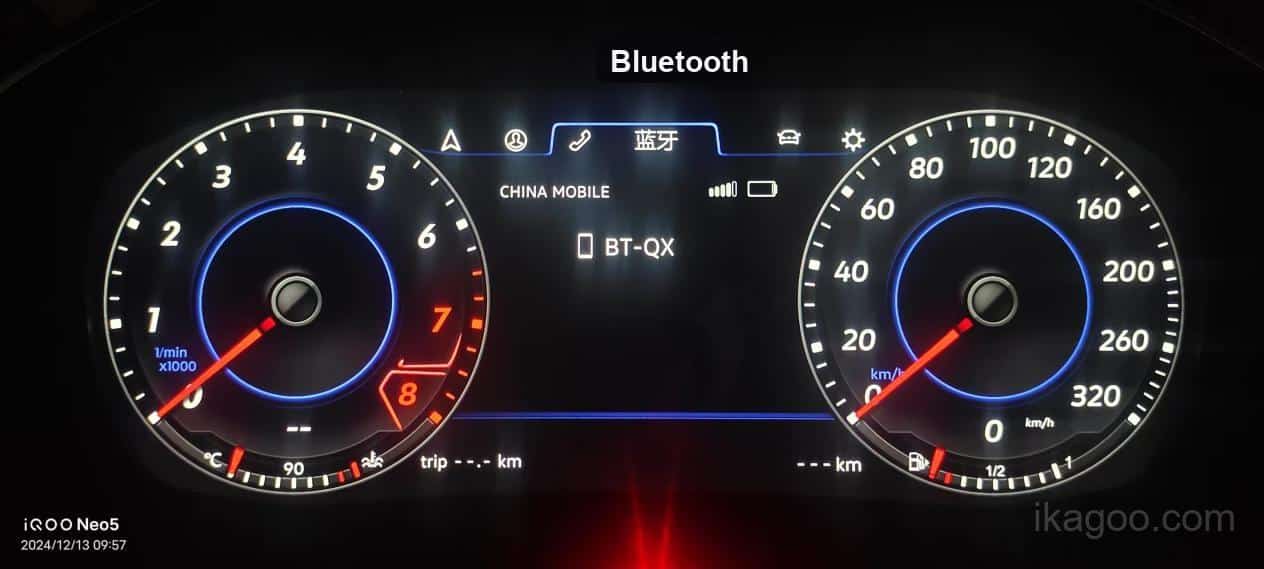
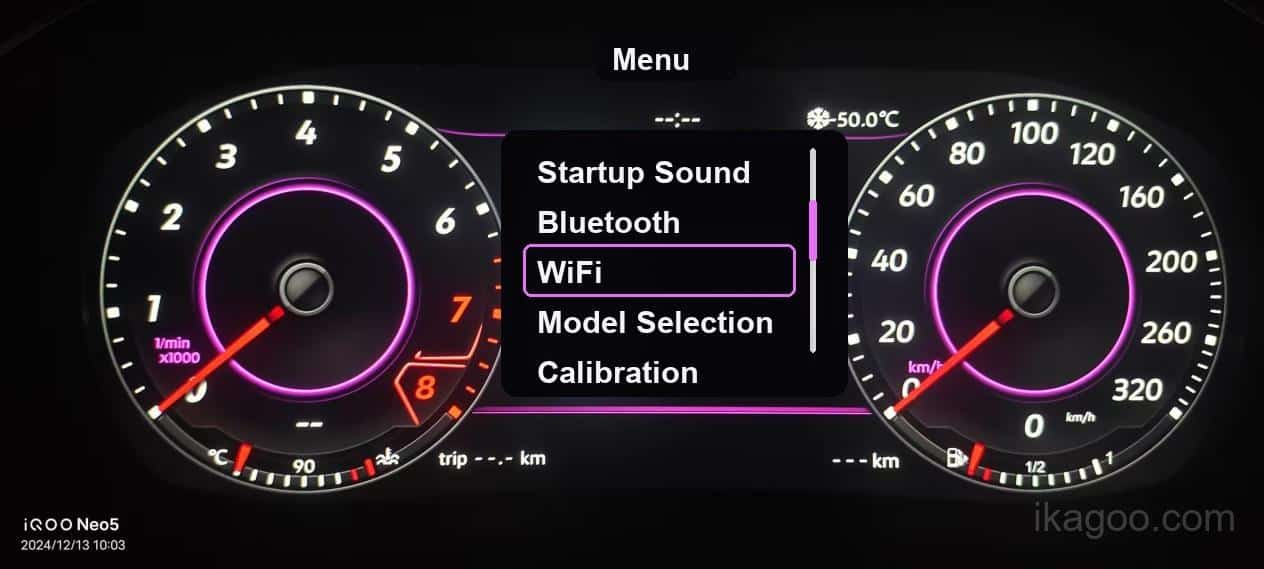
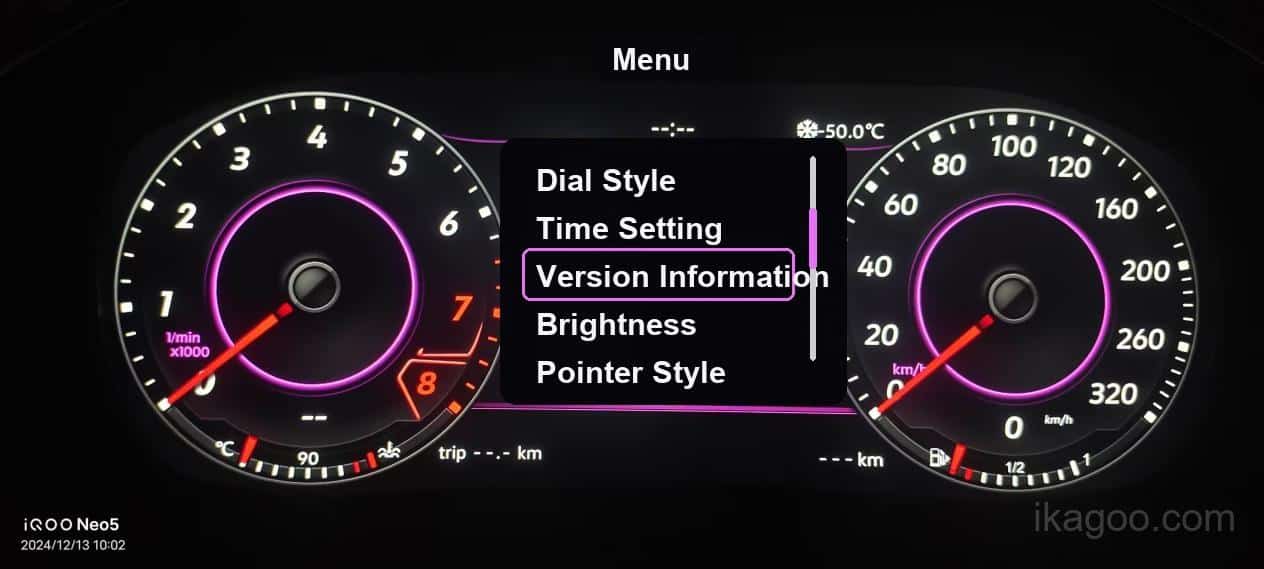
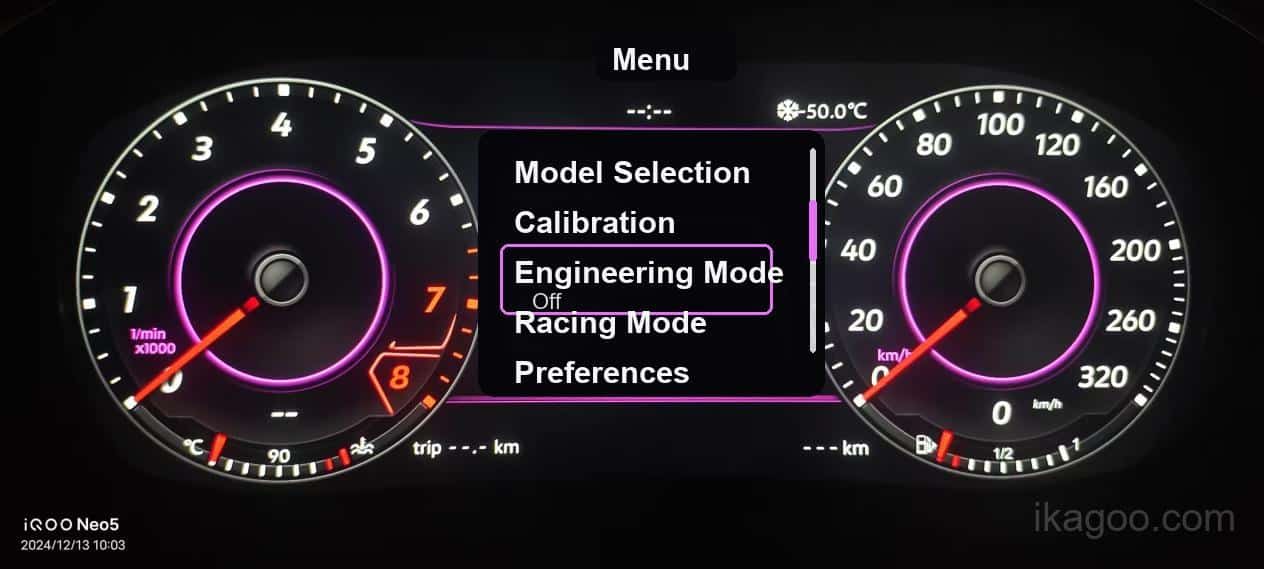
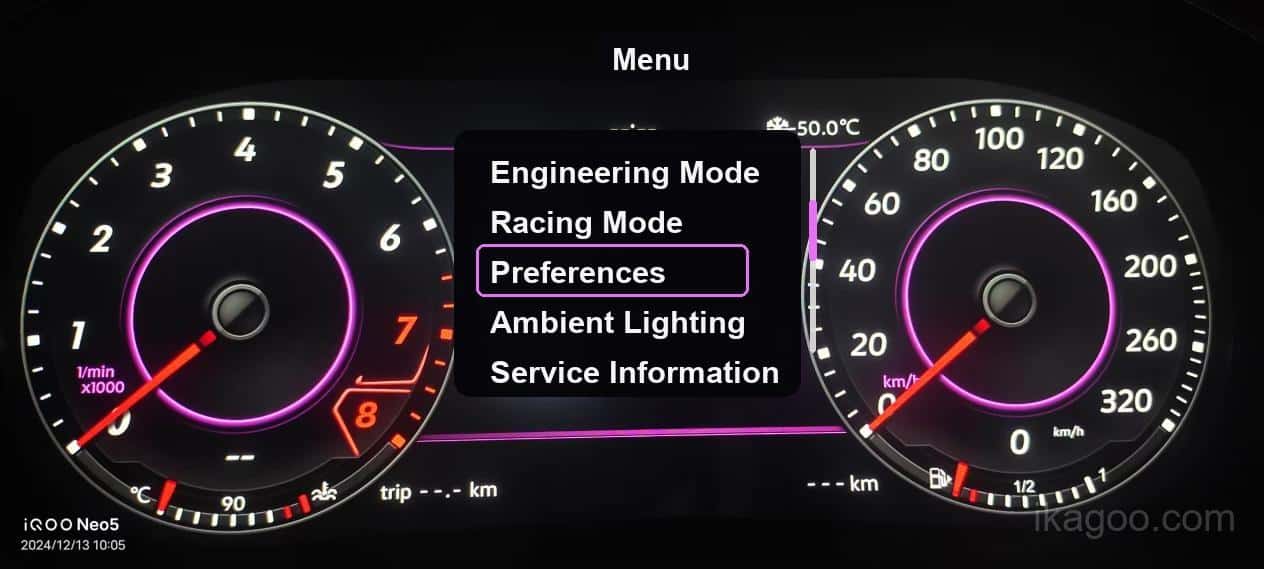
Itinéraire de mise à jour logicielle : Si un combiné compatible installé nécessite une mise à jour en ligne ou via USB, utilisez la procédure de mise à jour documentée plutôt que de modifier les entrées d’ingénierie sans assistance.
Modèle et calibration
L’écran amélioré utilise la voie de données d’origine de la carte mère du combiné d’instruments, mais les menus de configuration et les exigences de réglage peuvent varier selon la plateforme et la version du logiciel.
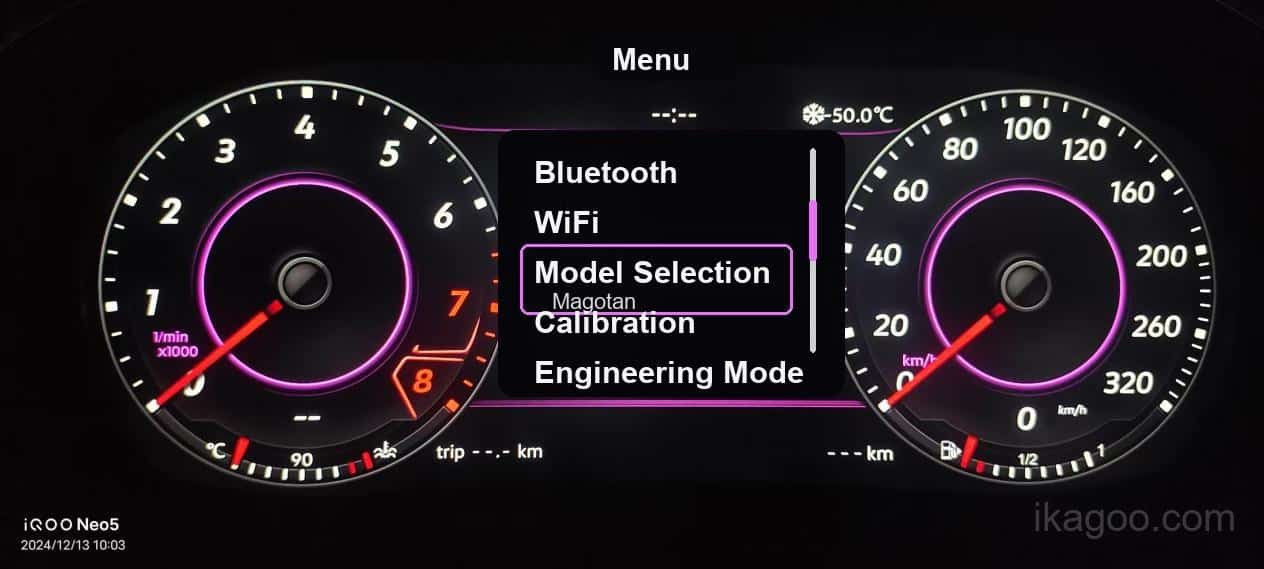
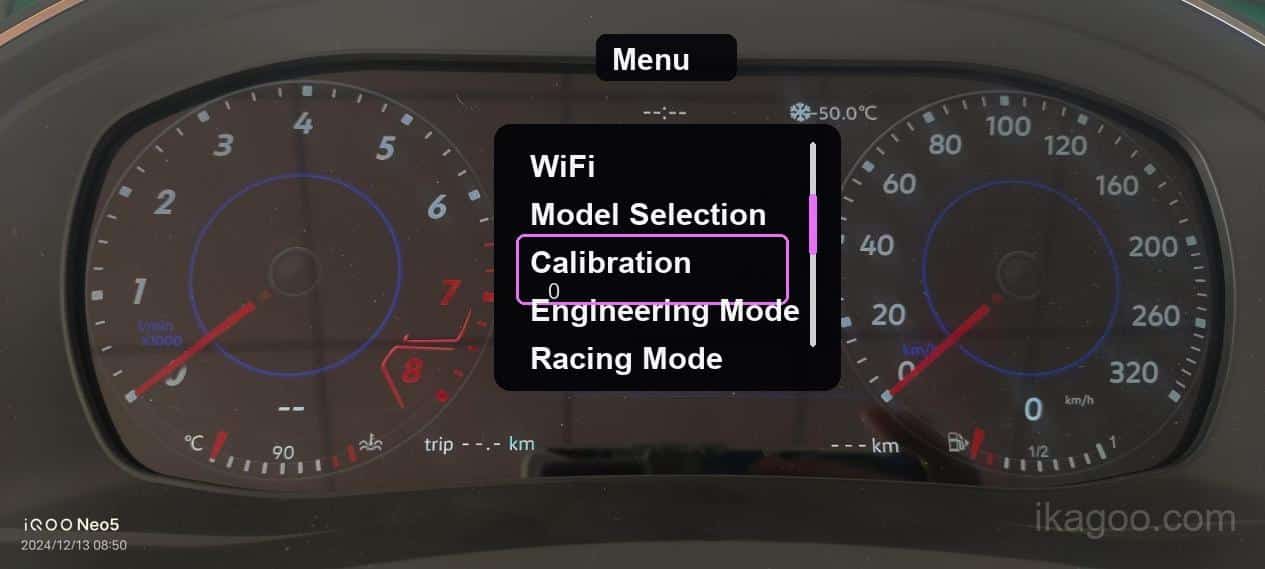
À utiliser uniquement pour l’ajustement documenté de l’affichage du carburant sur la plateforme PQ, lorsque cela est nécessaire. Les unités MQB ne nécessitent pas le même réglage du réservoir de carburant ni le même chemin de calibration de la consommation.
Si une référence cohérente affiche 120 tandis que le combiné affiche 118, utilisez une valeur de réglage de 2; si le combiné affiche 120 tandis que la référence affiche 118, utilisez -2.
Ajuste la réponse du pointeur du tachymètre ou du compteur de vitesse lorsque cela est pris en charge. Vérifiez le résultat en direct après chaque modification et évitez les ajustements répétés non vérifiés.
Avertissement de plateforme : Ne copiez pas une procédure de réglage PQ sur un combiné MQB, ni l’inverse. Si la plateforme applicable ou la voie logicielle n’est pas claire, envoyez l’écran d’informations de version avant de modifier les valeurs d’étalonnage.
Dépannage et réponses du propriétaire
Utilisez ces réponses pour les réglages quotidiens et le dépannage de première ligne. Pour les incohérences de données non résolues, fournissez l’écran d’informations sur la version et des preuves claires du problème affiché.
Pour les itinéraires de retrofit Volkswagen et Audi pris en charge, l’affichage LCD amélioré est techniquement intégré à la carte principale d’origine du combiné d’instruments et utilise son interface d’usine comme source des informations d’origine du véhicule prises en charge.
Normalement, aucun codage supplémentaire du véhicule n’est requis uniquement pour que l’écran fourni affiche les informations d’origine prises en charge après une installation correcte. Le processus d’adaptation côté produit est préparé par iKagoo. Le cas échéant, une incohérence confirmée des données d’affichage peut être résolue par une correction logicielle à distance prise en charge.
Enregistrez à nouveau le réglage et passez à une autre page avant de vérifier le résultat. Sur les routes PQ documentées, l’année, le mois et le jour ne se règlent pas via ce chemin. Certaines routes Audi peuvent afficher un changement enregistré après un court délai.
Pas nécessairement. Le comportement d’affichage lié au Bluetooth peut dépendre du véhicule d’origine et de la voie de prise en charge du tableau de bord. Une fonction absente de la configuration d’origine ne doit pas être supposée apparaître uniquement parce que l’écran a été amélioré.
Certaines versions installées utilisent une voie de réglage de la luminosité en état de nuit, car le comportement du contrôle d’affichage dépend de la plateforme. Vérifiez la voie de version applicable avant de considérer cela comme une panne.
Après avoir modifié un réglage de modèle de véhicule pris en charge, éteignez le véhicule et verrouillez-le pendant plusieurs minutes avant de vérifier à nouveau le résultat.
Pas de manière universelle. La voie prise en charge dépend de la version du combiné, de la plateforme du véhicule et de la configuration de l’unité principale connectée. Envoyez le modèle de l’unité principale, l’écran d’informations de version du combiné et des photos de connexion pour une vérification précise de la voie.
La disponibilité des langues dépend de la plateforme matérielle installée et du package logiciel. Une capture de menu est une référence provenant d’une unité documentée, pas une garantie que chaque version PQ, MQB ou Audi inclut le même ensemble de langues.
N’appliquez pas d’abord une correction générique. Les voies PQ et MQB diffèrent. Sur les voies PQ prises en charge, un étalonnage de l’affichage du carburant peut être nécessaire après avoir confirmé l’installation et les réglages applicables ; les unités MQB ne doivent pas être ajustées avec la même voie de réservoir de carburant.
Sur les itinéraires PQ documentés, le réglage des lumières physiques doit rester désactivé sauf si le support technique fournit une instruction différente pour l’unité confirmée. Un réglage incorrect peut affecter le comportement d’affichage des indicateurs.
Envoyez le modèle et l’année du véhicule, les informations d’origine du combiné d’instruments lorsqu’elles sont disponibles, des photos ou une vidéo claires de la discordance, ainsi que l’écran d’informations de version. Cela permet d’évaluer l’itinéraire de correction logicielle applicable.
Non. Une correction logicielle à distance prise en charge peut traiter les problèmes de correspondance des données d’affichage applicables. Elle ne garantit pas la réparation des cartes endommagées, d’un câblage incorrect, des dommages physiques dus à l’installation, d’un montage non pris en charge ou de défauts véhicule sans rapport.
Prochaine étape
Use the vehicle-specific product range after reviewing the correct model route. If compatibility is unclear, check fitment before relying on model year alone.
Note documentaire
This page is maintained as an owner-support reference and installation-guide directory for compatible Volkswagen and Audi digital instrument cluster upgrades supplied through the iKagoo route. It explains documented operating behavior, guide access and support boundaries without claiming universal compatibility or repair outcomes.


