


Combiné numérique Audi A3 8V
Vérifications du tableau de bord, références de transfert des composants d'origine et vérification après installation pour les routes à combiné analogique A3 8V prises en charge.

Manuel d'utilisation du combiné d'instruments numérique VW Audi
Trouvez d'abord le guide d'installation correct du combiné d'instruments numérique Volkswagen ou Audi, puis utilisez le manuel du propriétaire ci-dessous pour l'utilisation quotidienne, les réglages d'affichage, les itinéraires CarPlay / affichage de carte, les mises à jour logicielles, la calibration et le dépannage.
Vous connaissez déjà votre véhicule ? Utilisez le recherche de modèle juste en dessous. Les étapes d'installation sont spécifiques au véhicule ; ne copiez pas une procédure PQ sur un véhicule MQB et n'utilisez pas la route de transfert de carte d'un autre modèle.
Trouvez votre guide
Le modèle et l'année sont le point de départ le plus rapide. L'installation finale dépend toujours de la disposition du combiné d'origine et de l'itinéraire confirmé du véhicule.
Vérifications du tableau de bord, références de transfert des composants d'origine et vérification après installation pour les routes à combiné analogique A3 8V prises en charge.
Préparation à l'adaptation et à l'installation spécifique au véhicule pour les routes de mise à niveau du combiné d'instruments numérique Audi A4 B8 prises en charge.
Dépose du combiné d'origine, transfert des composants conservés, reconnexion et tests après installation pour la route A6 C7 prise en charge.
Références d'adaptation et de retrofit du combiné d'instruments LCD spécifiques au véhicule pour les routes Audi Q5 8R prises en charge.
Accès aux garnitures, démontage du combiné d'origine, transfert des composants, reconnexion et inspection finale sous tension.
Réglages avant dépose, manipulation des composants d'origine, routage USB et vérifications après installation pour les routes Golf 6 PQ confirmées.
Dépose, assemblage interne et vérifications du premier démarrage pour les conversions de combiné analogique vers numérique MQB prises en charge.
Route de mise à niveau du combiné mécanique avec adaptation, matériel conservé, calibration et références des problèmes courants après installation.
Transfert de la carte d'origine, placement des connecteurs, routage du câble de mise à jour USB et vérifications de calibration après installation.
Conversion du combiné analogique Passat B8 prise en charge à l'aide de la route LCD de retrofit 10.25 pouces confirmée.
Onze étapes réelles d'atelier couvrant l'adaptation, les vérifications des fonctions d'usine, l'installation physique et la vérification finale pour certains véhicules Mk1 / Type 5N.
Dépose des garnitures, extraction du combiné d'origine, références de transfert interne, remontage et contrôle final sous tension.
Accès au tableau de bord, maintien de la carte interne, assemblage du cadre LCD, reconnexion du câblage et contrôles du résultat final installé.
Préparation, manipulation des composants d'origine, vérifications de version et dépannage après installation pour les applications Jetta prises en charge.
Références de transfert des composants d'origine, contrôles de calibration et informations d'assistance à l'installation pour les voies Polo prises en charge.
Réglages avant dépose, contrôles de transfert des composants, routage USB et calibration de l'affichage carburant pour les voies Lavida prises en charge.
Références d'amélioration d'écran et de procédure d'installation spécifiques au véhicule pour les applications T6 prises en charge.
Trente-sept étapes en photos réelles couvrant les travaux sur le tableau de bord, le routage de la carte mère d'origine conservée et la vérification finale.
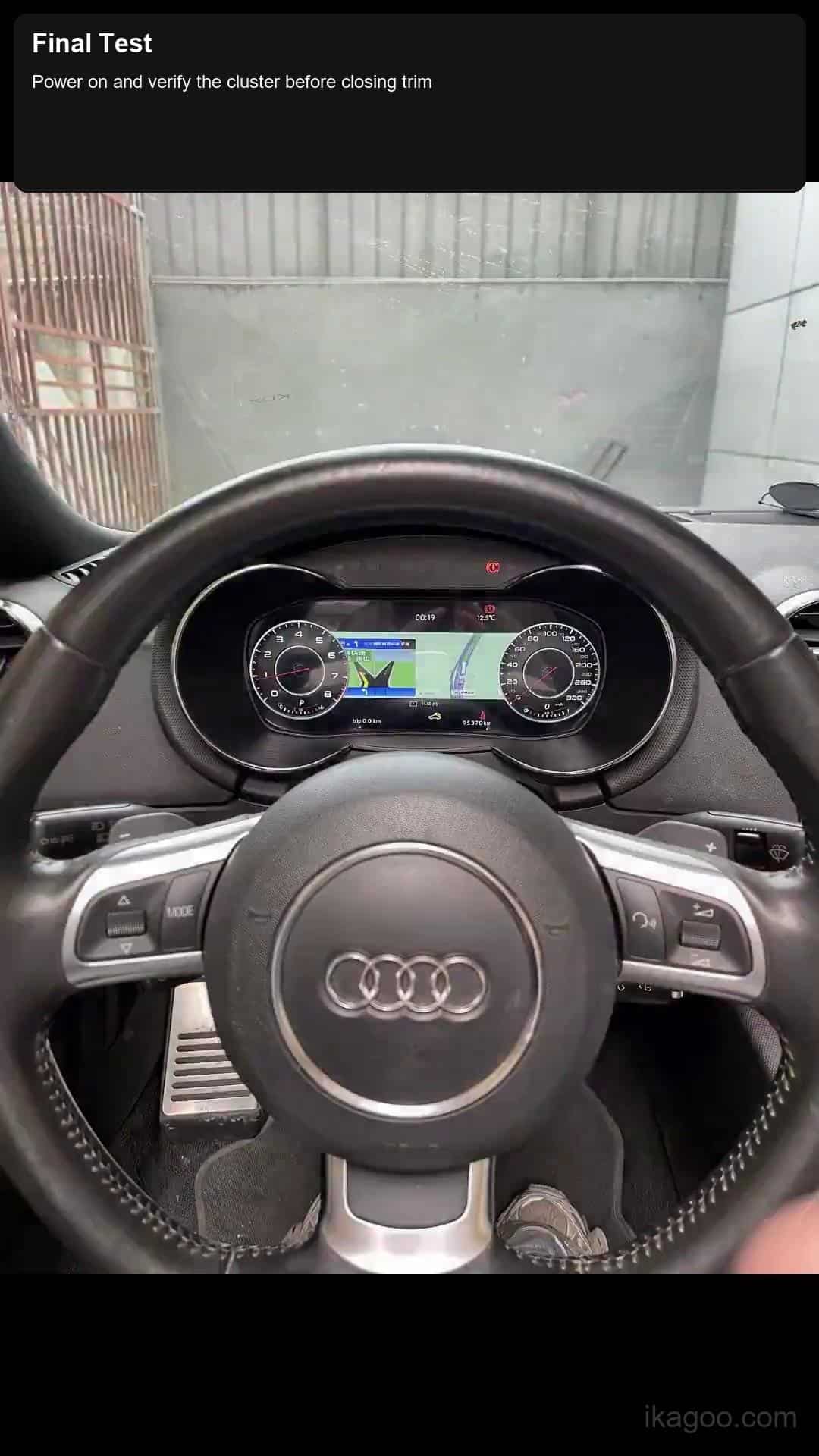
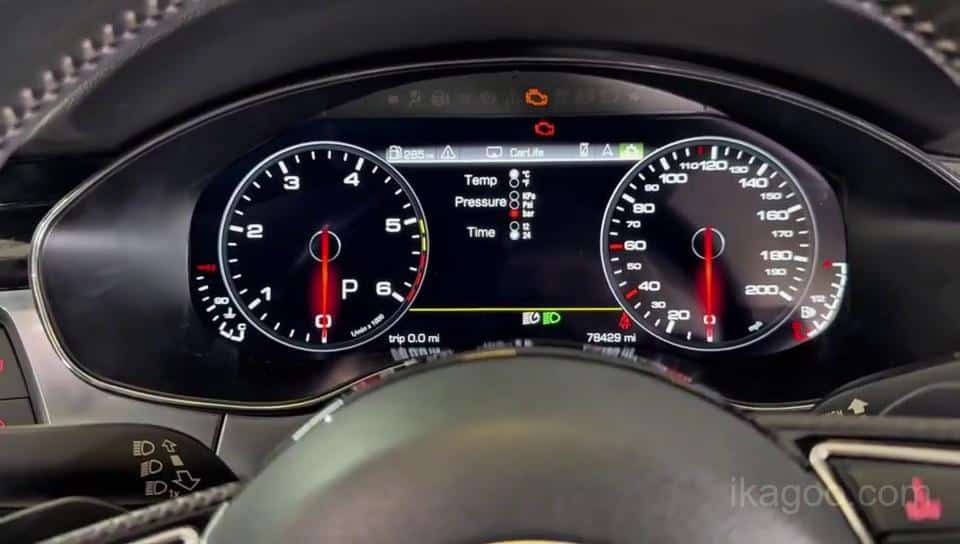
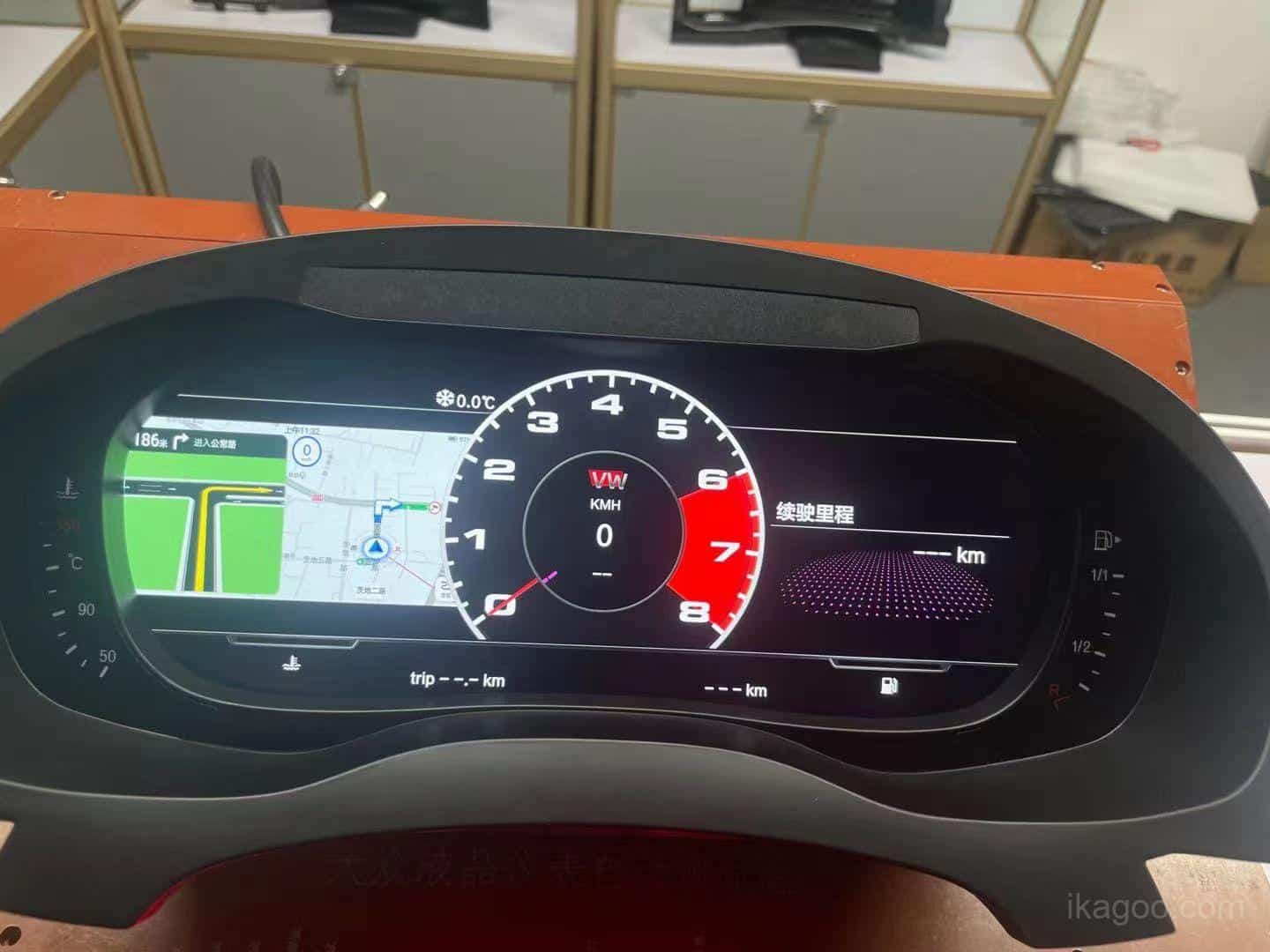
Manuel du propriétaire et support technique
Le contenu technique complet reste sur cette page pour les propriétaires, les moteurs de recherche et la récupération par IA, mais les longues sections restent repliées jusqu'à ce qu'elles soient nécessaires.
Réponse technique directe
Non. Pour les voies de retrofit Volkswagen et Audi prises en charge, l’écran LCD iKagoo utilise la carte principale du combiné d’instruments d’origine ainsi que son trajet d’interface d’usine comme source des informations du véhicule. L’écran amélioré présente les informations d’origine prises en charge provenant de ce trajet de la carte d’origine, plutôt que de reconstruire indépendamment les données du véhicule.
Voie des données d'origine du véhicule
Intégration des données d’usine
Ce produit n’est pas positionné comme un lecteur CAN Bus générique autonome. Son trajet d’affichage repose sur une intégration technique avec la carte principale d’origine du combiné d’instruments mécanique pour l’application véhicule confirmée.
Les informations du véhicule prises en charge sont obtenues via la carte principale d’origine du combiné d’instruments et son chemin d’interface d’usine, puis affichées sur le nouvel écran LCD iKagoo.
L’intégration de l’affichage, l’adaptation de l’interface et la configuration côté produit pour l’application confirmée sont préparées et testées par iKagoo avant la fourniture de l’unité correspondante.
Après une installation correcte en utilisant l’itinéraire adapté, les clients n’ont normalement pas besoin d’un codage supplémentaire du véhicule uniquement pour que l’écran fourni affiche les informations d’origine prises en charge.
Limite du service : Si les informations affichées ou la présentation des données d’origine ne correspondent pas à la configuration confirmée du véhicule après l’installation, iKagoo peut fournir, le cas échéant, une mise à jour logicielle à distance prise en charge ou une solution de correction. La correction logicielle ne garantit pas la réparation des erreurs de câblage, des cartes d’origine endommagées, d’une mauvaise installation matérielle, des configurations de véhicule non prises en charge ou des défauts sans rapport avec le véhicule.
Limites de compatibilité
Il s'agit d'un manuel utilisateur multi-modèles. Il explique la logique de fonctionnement documentée sans affirmer que toutes les versions de combinés Volkswagen PQ, Volkswagen MQB et Audi offrent des menus identiques ou des fonctions conservées identiques.
Commencez ici après l’installation
Vérifiez que l’écran installé s’allume et que l’affichage de base du tableau de bord apparaît normalement.
Passez en revue la vitesse, le comportement de l’affichage du carburant, les messages d’avertissement et les pages d’informations quotidiennes pertinentes.
Photographiez la page d’informations de la version avant de demander une assistance ou une vérification de mise à jour logicielle.
N’appliquez pas la logique d’étalonnage PQ aux unités MQB et ne modifiez pas les valeurs d’ingénierie sans raison claire.
Aperçu visuel rapide
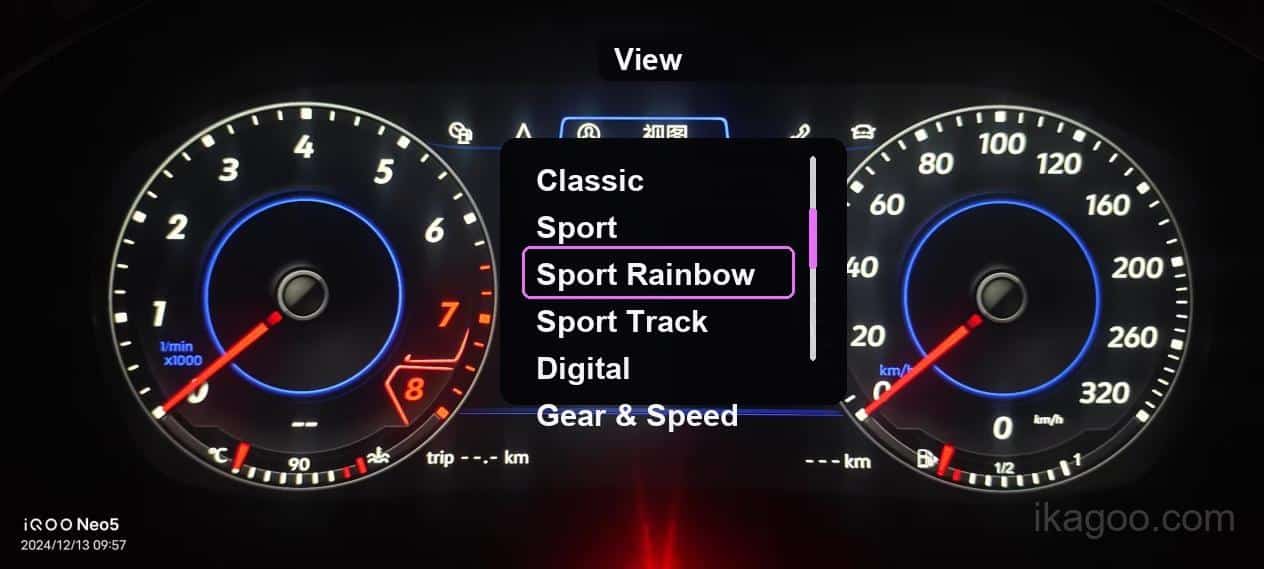
Les écrans ci-dessous sont des références opérationnelles provenant d’unités documentées. Les pages disponibles et le comportement des menus peuvent varier selon la plateforme du véhicule, la version logicielle et l’itinéraire du combiné installé.
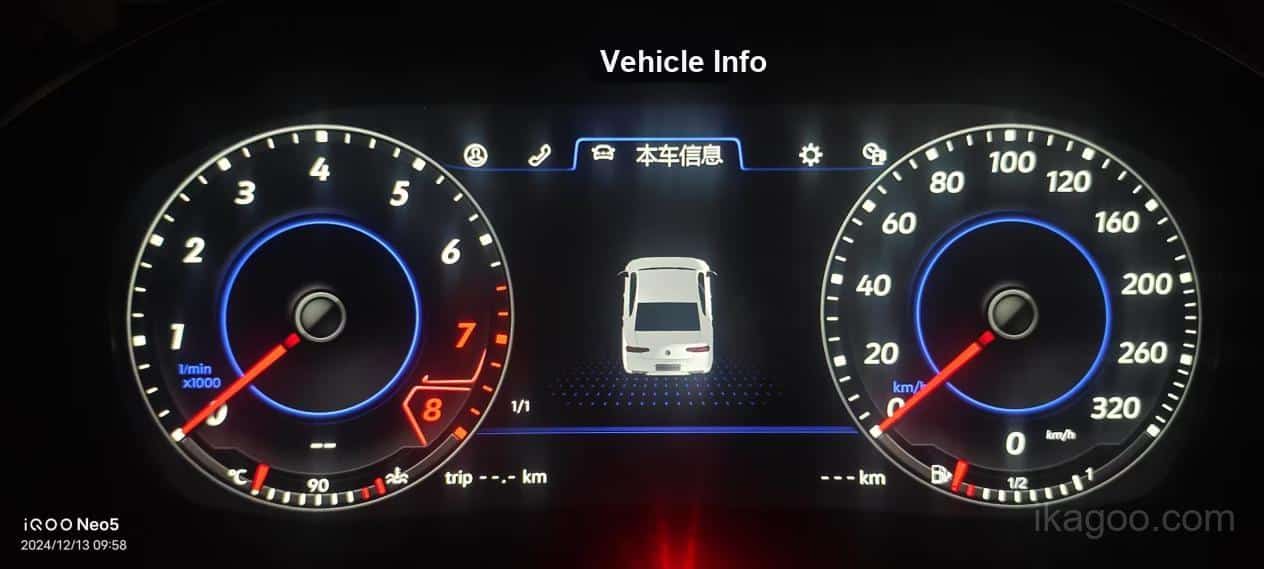
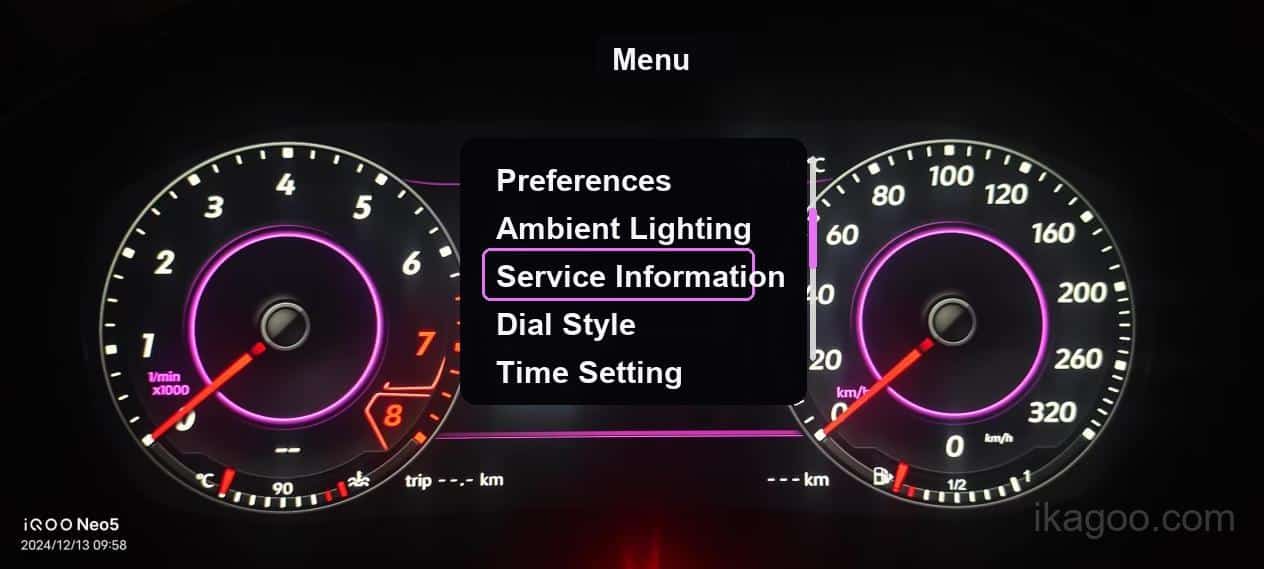
Fonctionnement de base
Utilisez l'entrée de commande prise en charge par la version installée pour accéder aux menus, changer de page et confirmer les réglages disponibles. Le mappage des boutons peut différer lorsque le protocole du véhicule d'origine ou le circuit de commande au volant diffère.
Entrez dans le menu à l'aide de l'entrée de commande d'origine du véhicule prise en charge par le chemin installé.
Passez d'une vue d'affichage, d'une page d'informations et d'une page de réglages à l'autre.
Utilisez l'entrée de confirmation prise en charge, généralement la commande OK, lorsqu'elle est disponible.
Enregistrez la page de version avant de modifier les entrées de calibration ou du mode ingénierie.
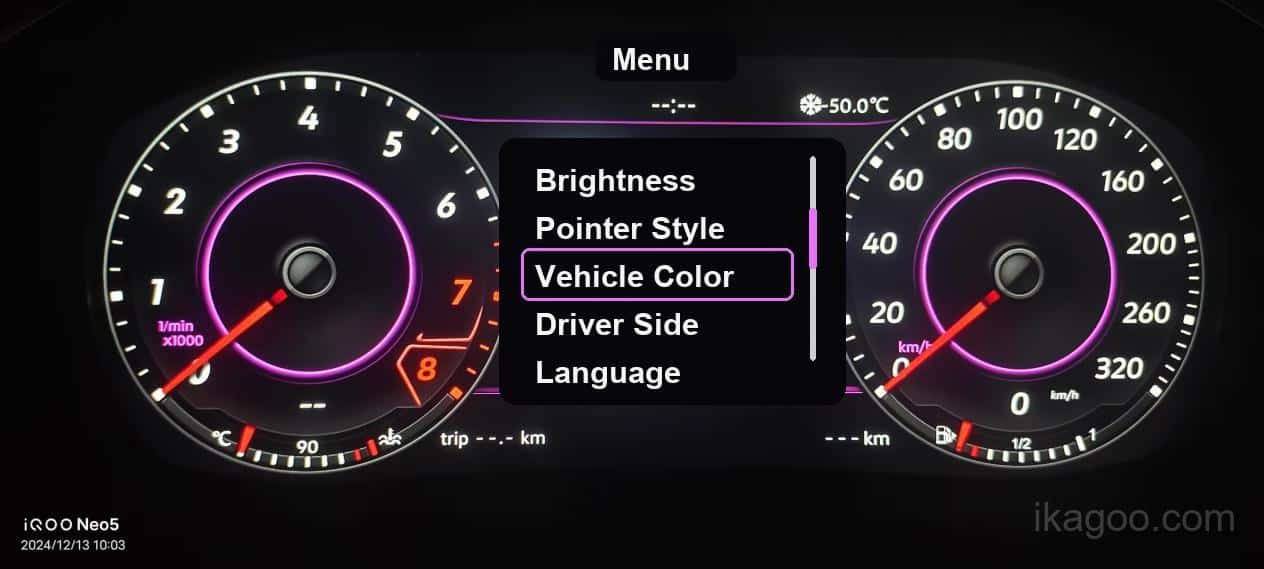
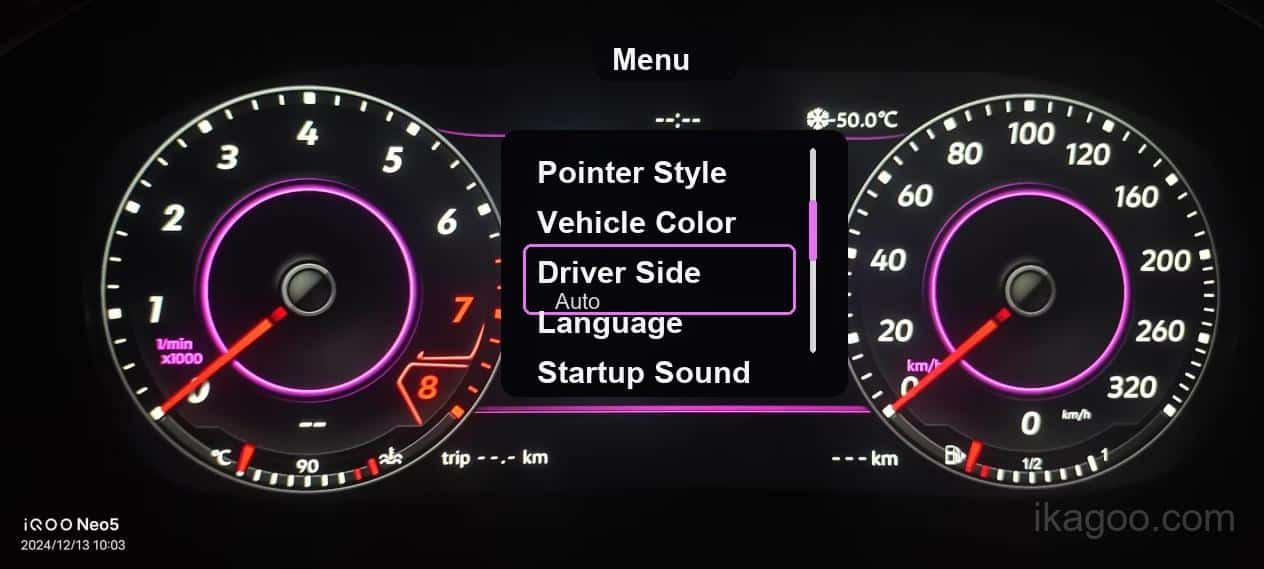
Paramètres d’affichage
Ces options d’apparence aident le client à configurer un affichage lisible et familier après l’installation. Les entrées de menu exactes disponibles dépendent toujours de la version logicielle installée.
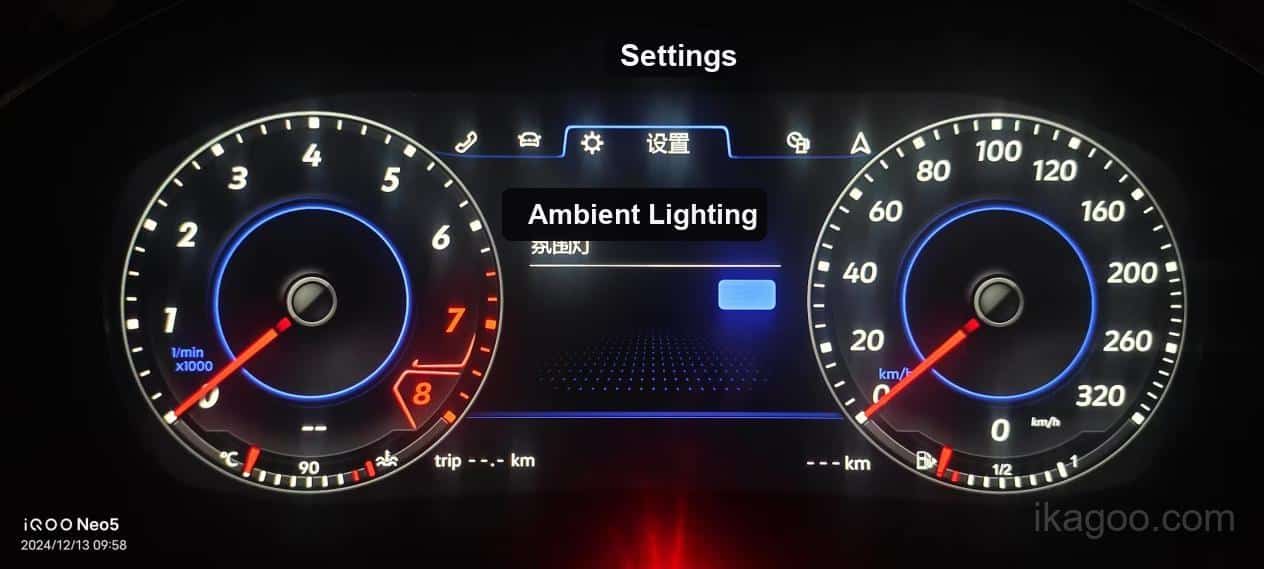
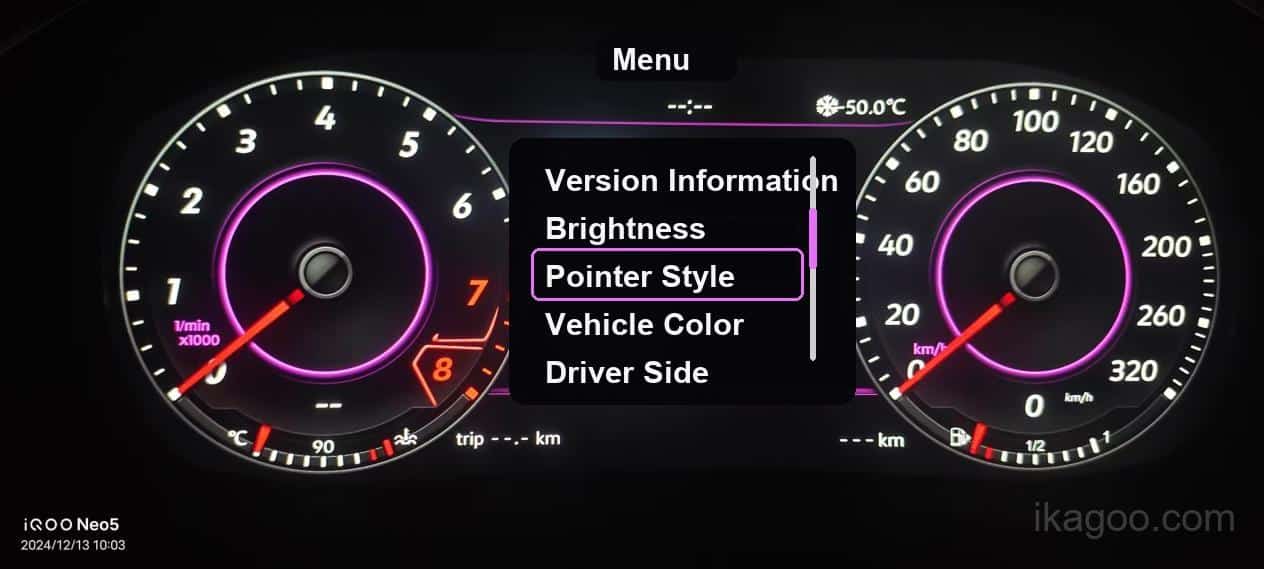
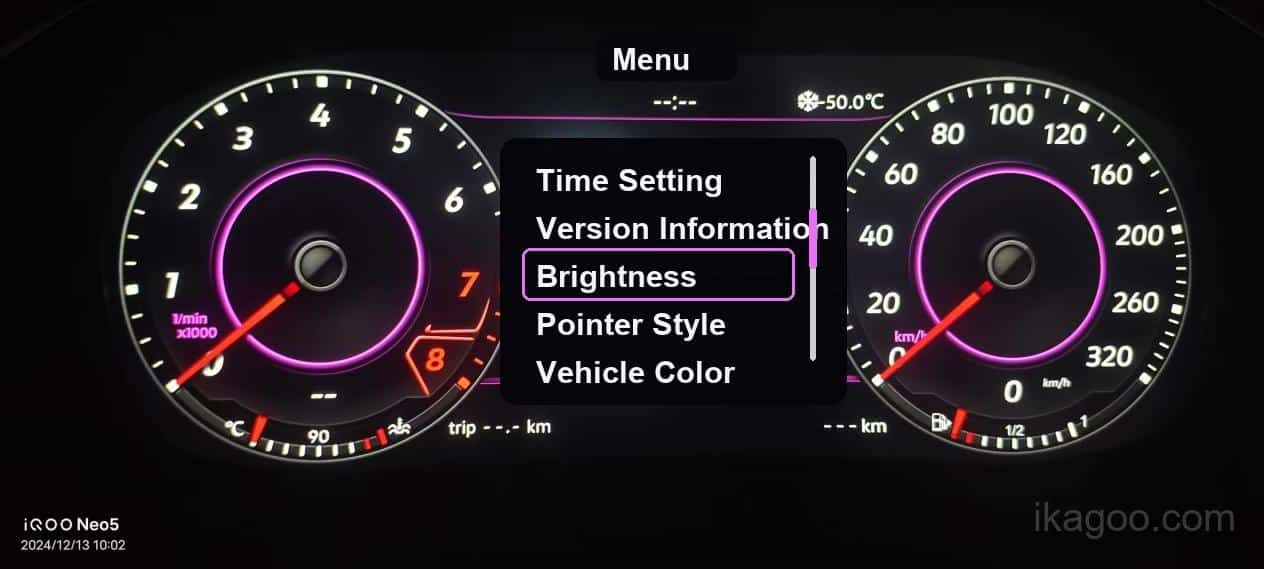
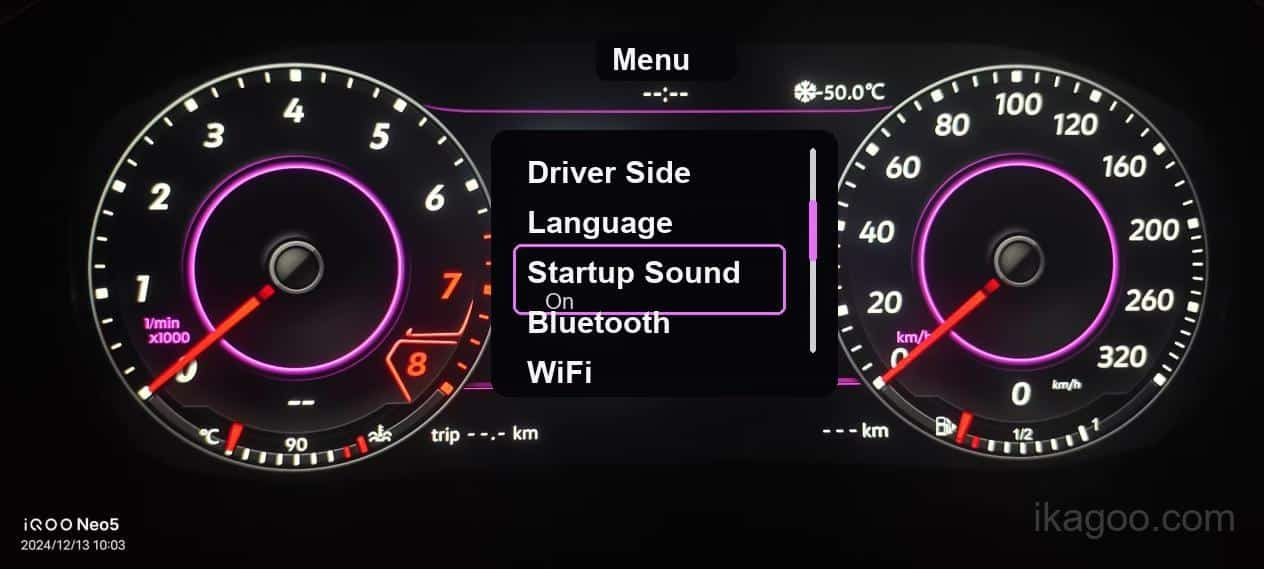
Paramètres système
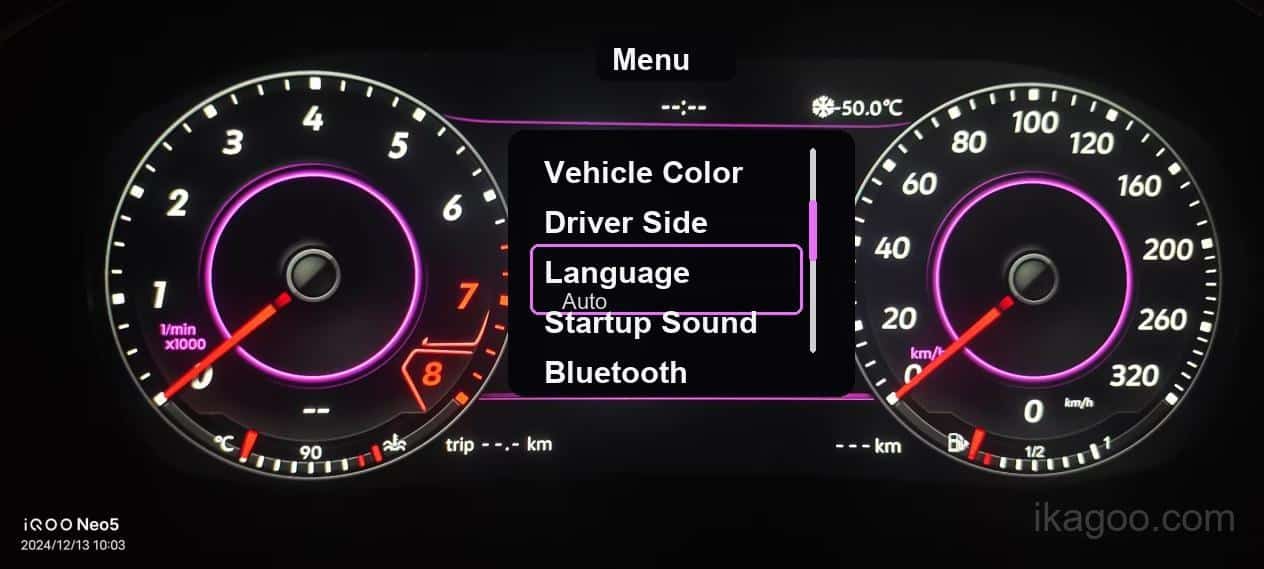
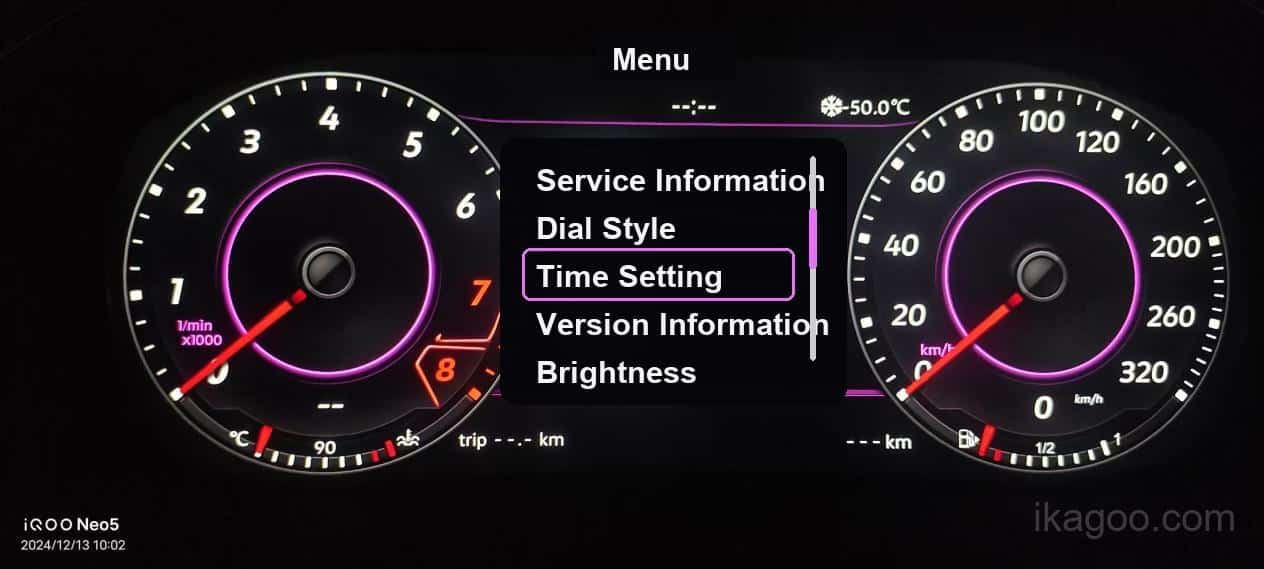
Ces écrans sont des références d'utilisation documentées. La disponibilité et le comportement de sauvegarde peuvent varier selon la plateforme du combiné installée et le package logiciel.
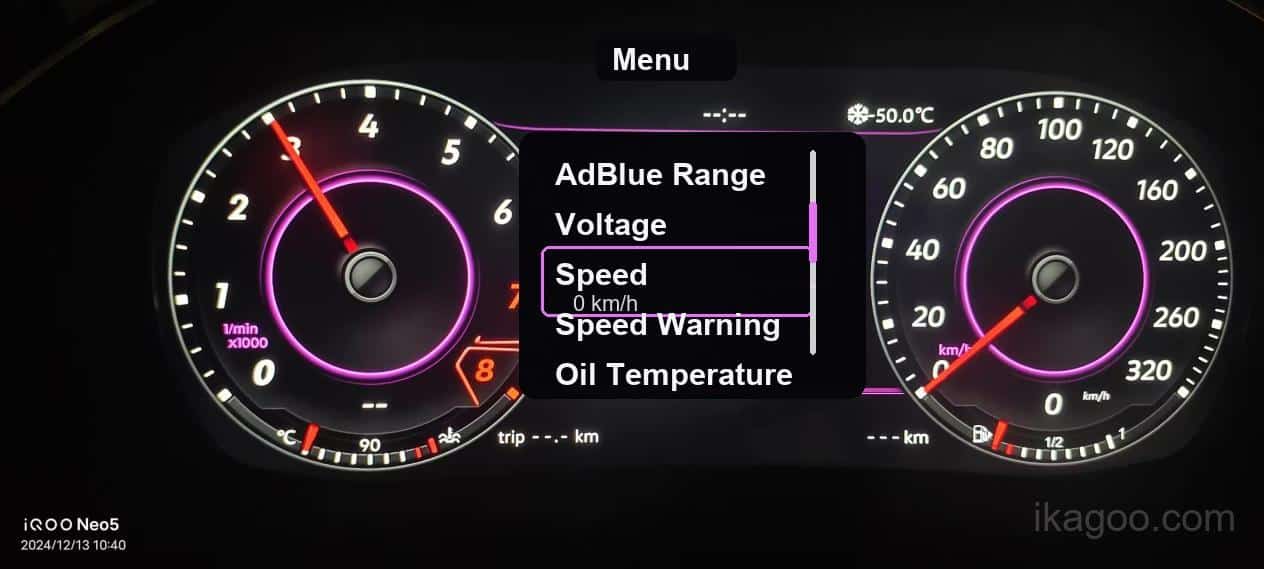
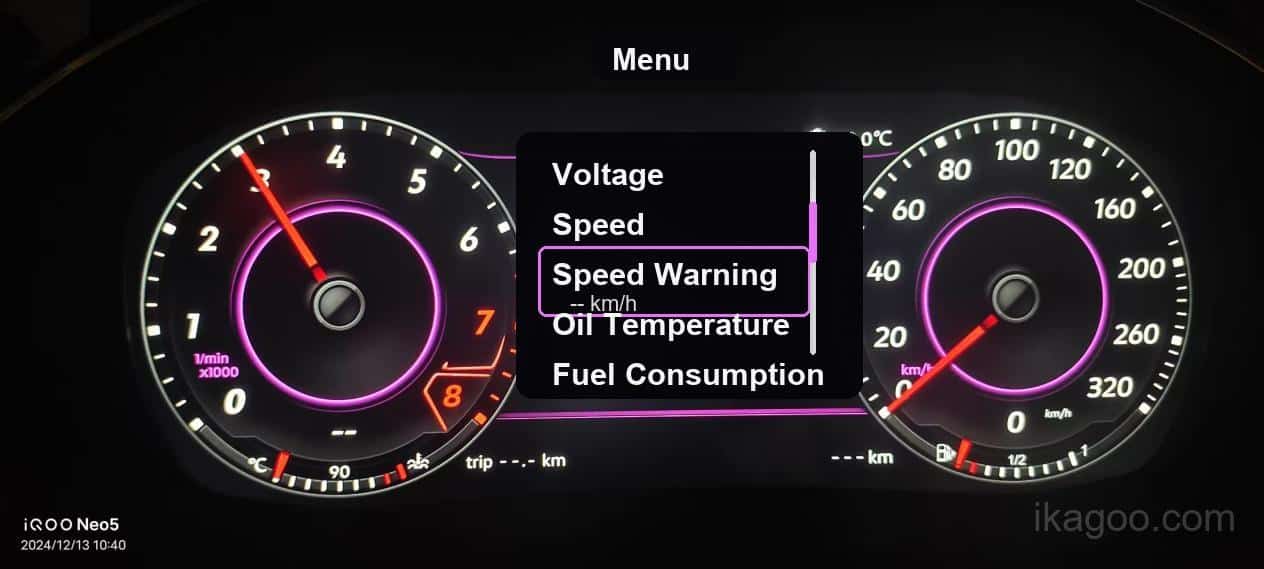
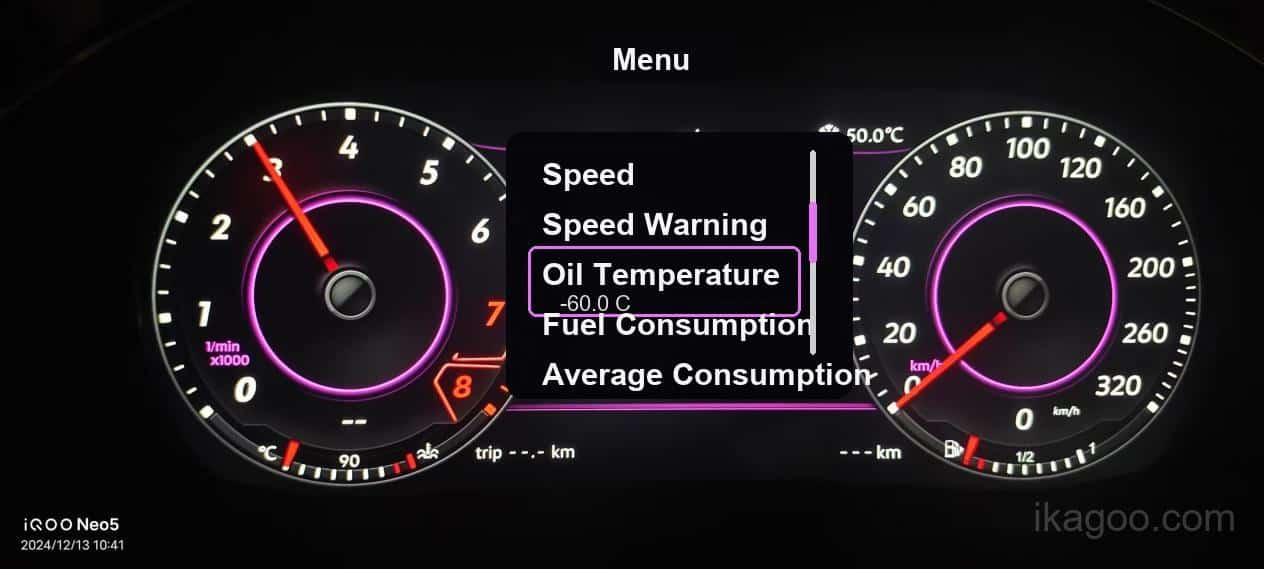
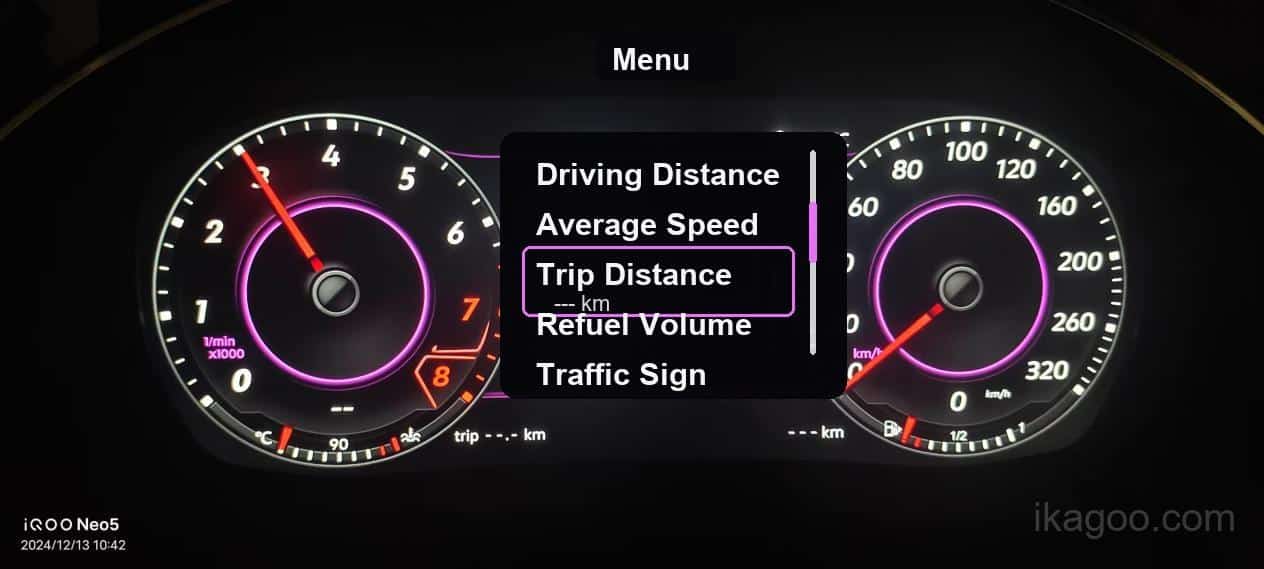
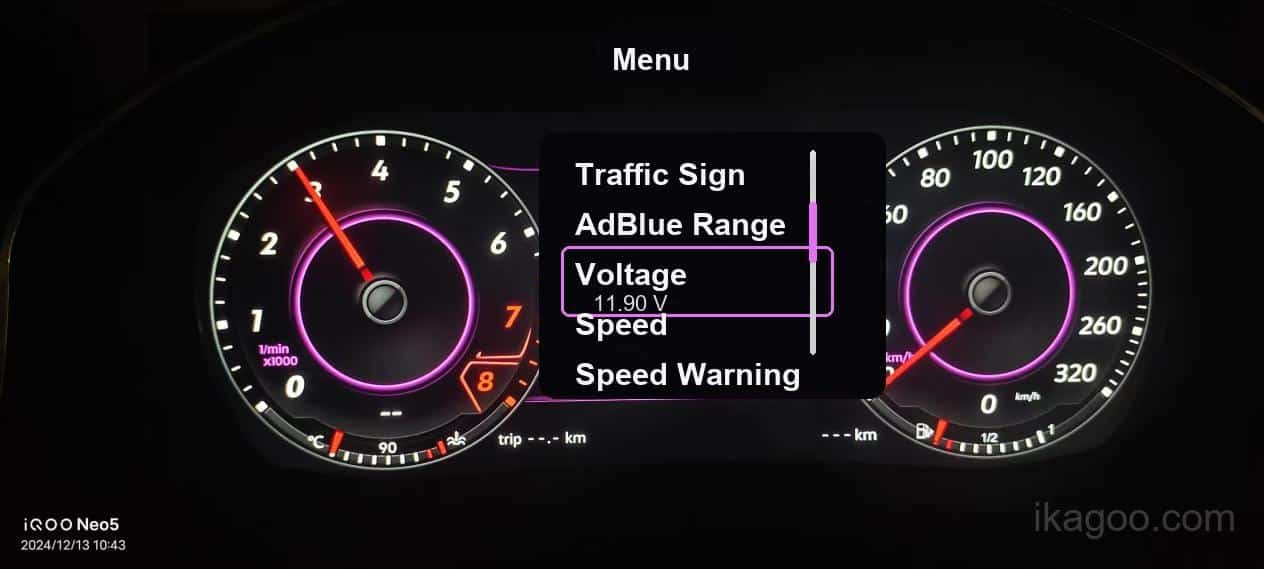
Pages d’informations quotidiennes
Ces écrans aident à confirmer le fonctionnement quotidien après l’installation. Leur présence et les valeurs disponibles dépendent du trajet de données d’origine pris en charge par le véhicule et de la version logicielle installée.
Navigation et écran connecté
L’affichage de la navigation n’est pas déterminé par le seul écran LCD. Il dépend de la version du combiné d’instruments numérique installée, de la plateforme du véhicule d’origine et de l’autoradio compatible ou du trajet d’interconnexion installé sur ce véhicule.
Lorsqu’elle est prise en charge, le combiné d’instruments peut afficher des informations directionnelles reçues via le véhicule d’origine applicable ou via le trajet d’écran connecté.
Les versions prises en charge peuvent fournir une vue du combiné liée à la navigation après connexion et configuration du bon trajet d’affichage.
Pas universellement compatible. La prise en charge de Google Maps ou d’un autre affichage de carte doit être vérifiée en fonction du modèle de l’autoradio, de la configuration de connexion et de la version du combiné d’instruments installée.
Sur les pages de navigation en mode classique prises en charge, appuyez longuement sur OK pour ajuster l’échelle de la carte lorsque cette fonction est disponible.
Pour un contrôle d’itinéraire précis : fournissez l’écran d’informations de version du combiné d’instruments, le modèle et l’année du véhicule, le modèle de l’unité principale installée, ainsi que des photos claires de la connexion lors d’une demande d’assistance sur l’affichage de navigation ou d’interconnexion.
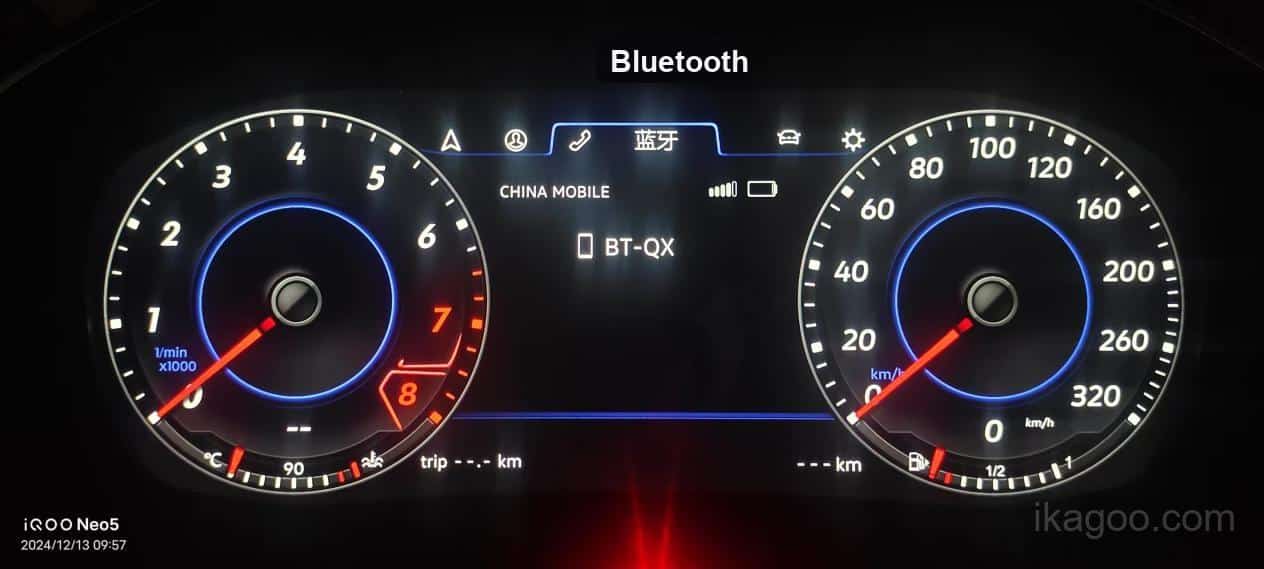
Entrées d'assistance technique
Les menus ci-dessous sont utiles lors de la documentation d'un dossier d'assistance. Enregistrez d'abord l'écran d'informations de version avant de modifier les paramètres avancés ou de demander une mise à jour logicielle.
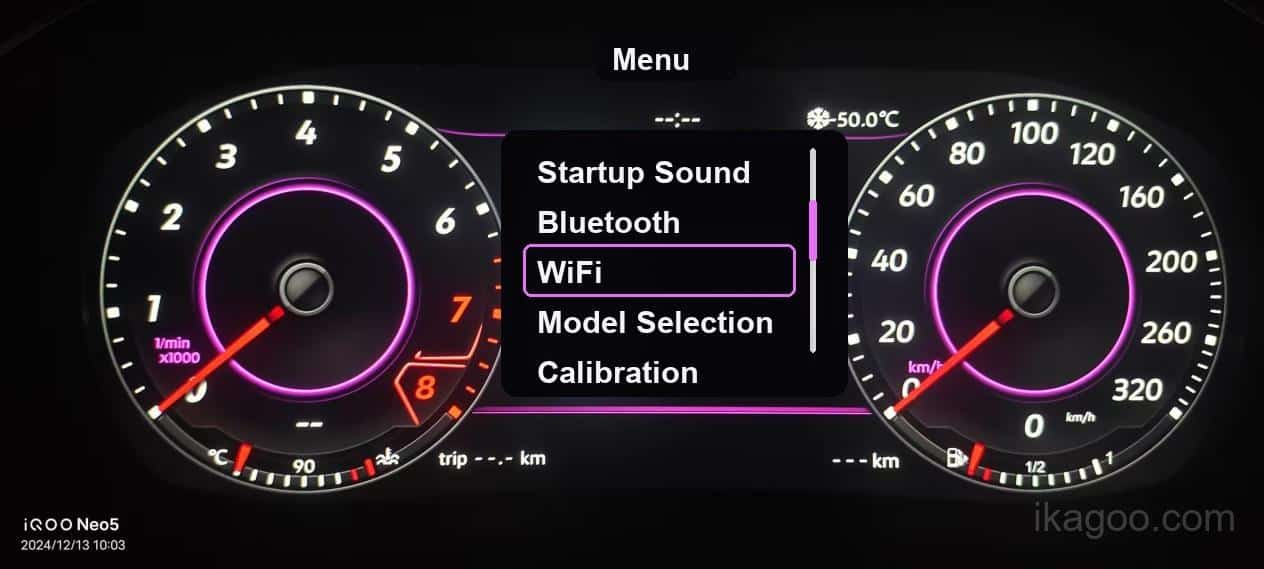
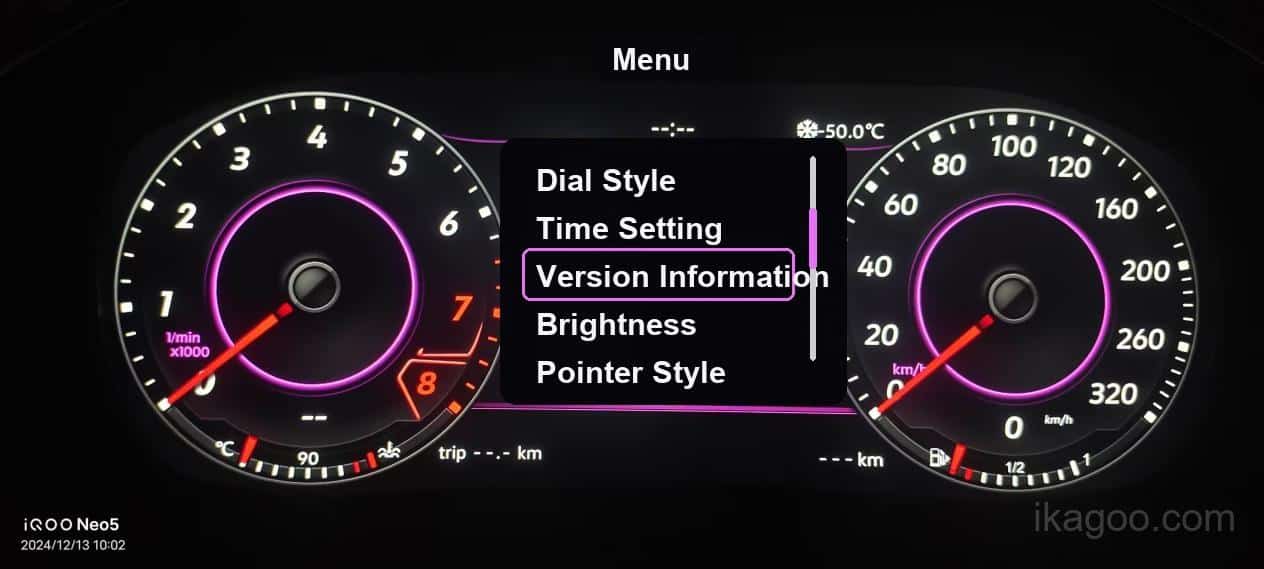
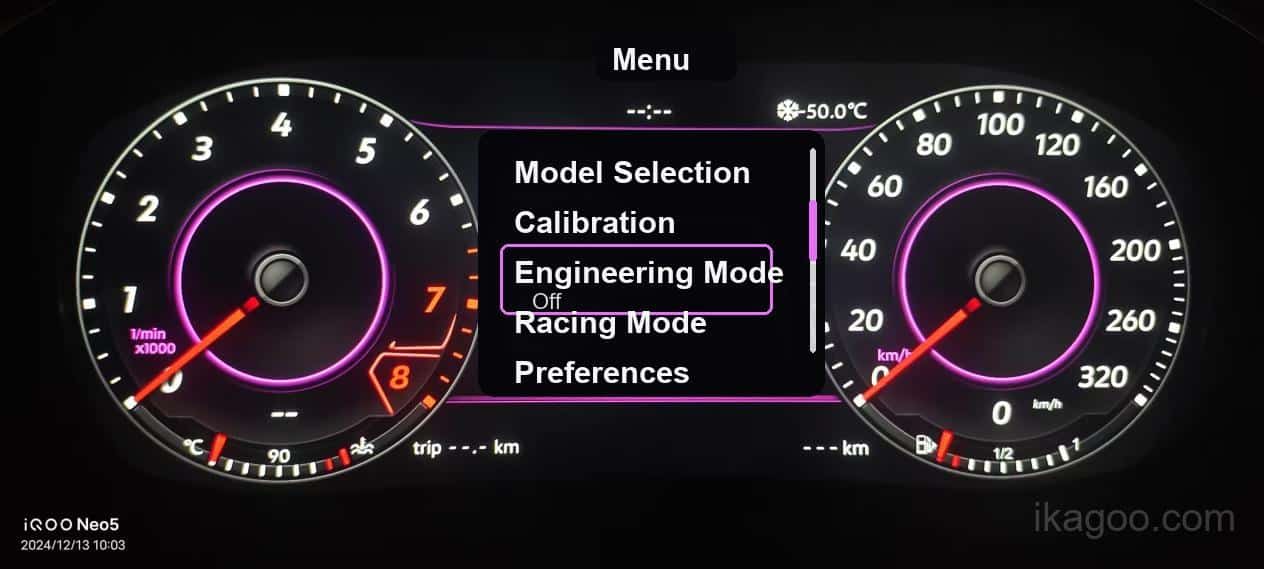
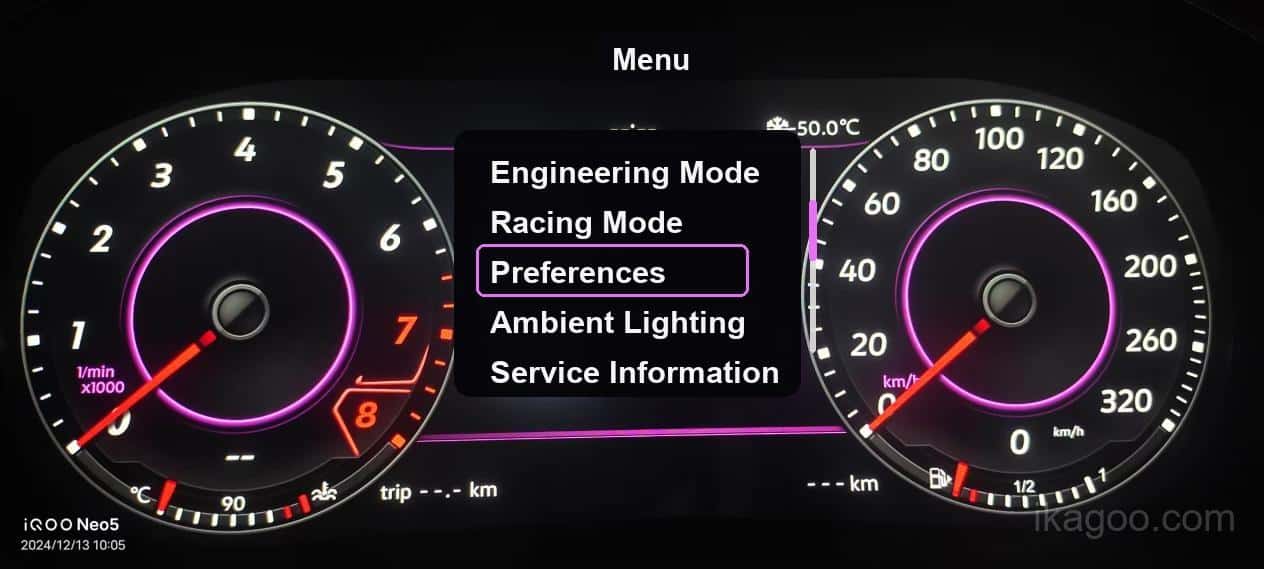
Itinéraire de mise à jour logicielle : Si un combiné compatible installé nécessite une mise à jour en ligne ou via USB, utilisez la procédure de mise à jour documentée plutôt que de modifier les entrées d’ingénierie sans assistance.
Modèle et calibration
L’écran amélioré utilise la voie de données d’origine de la carte mère du combiné d’instruments, mais les menus de configuration et les exigences de réglage peuvent varier selon la plateforme et la version du logiciel.
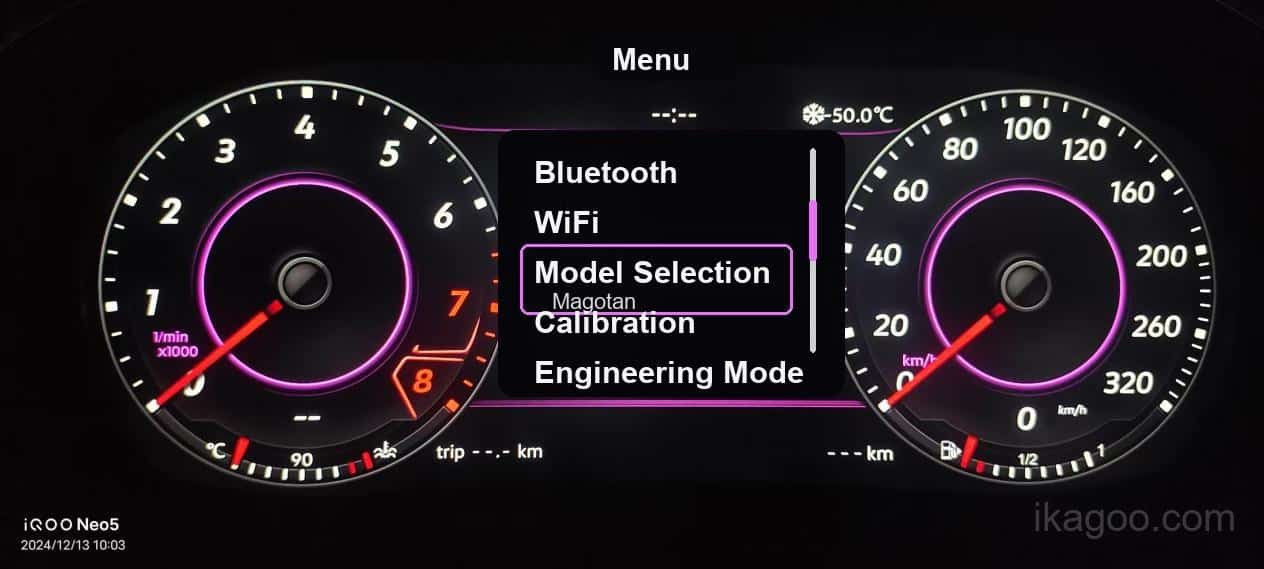
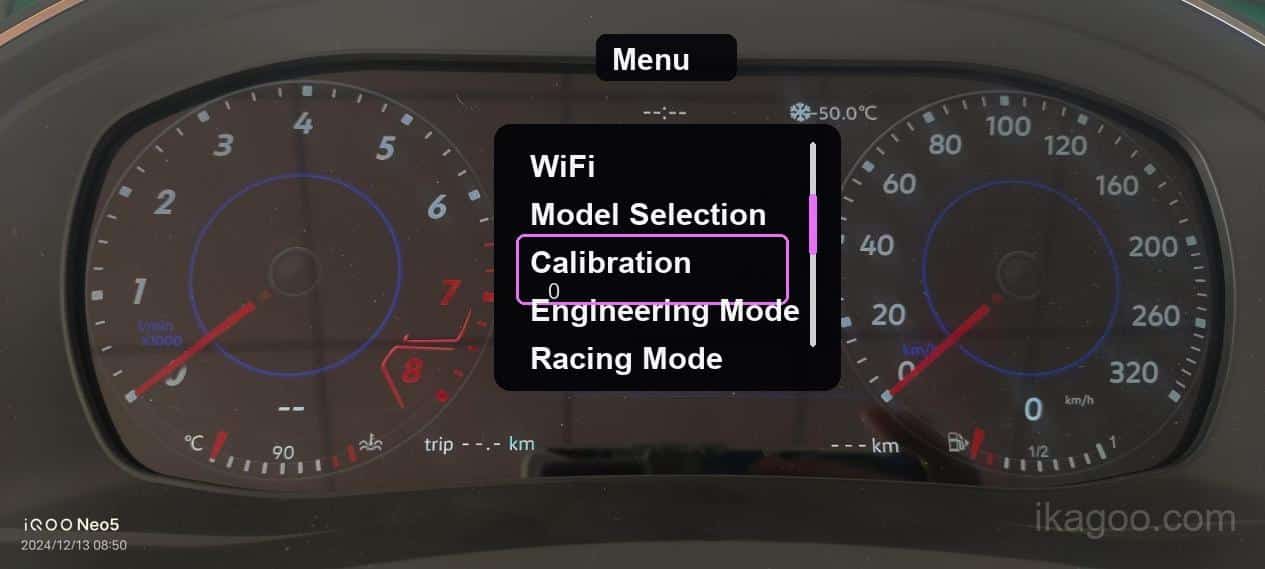
À utiliser uniquement pour l’ajustement documenté de l’affichage du carburant sur la plateforme PQ, lorsque cela est nécessaire. Les unités MQB ne nécessitent pas le même réglage du réservoir de carburant ni le même chemin de calibration de la consommation.
Si une référence cohérente affiche 120 tandis que le combiné affiche 118, utilisez une valeur de réglage de 2; si le combiné affiche 120 tandis que la référence affiche 118, utilisez -2.
Ajuste la réponse du pointeur du tachymètre ou du compteur de vitesse lorsque cela est pris en charge. Vérifiez le résultat en direct après chaque modification et évitez les ajustements répétés non vérifiés.
Avertissement de plateforme : Ne copiez pas une procédure de réglage PQ sur un combiné MQB, ni l’inverse. Si la plateforme applicable ou la voie logicielle n’est pas claire, envoyez l’écran d’informations de version avant de modifier les valeurs d’étalonnage.
Dépannage et réponses du propriétaire
Utilisez ces réponses pour les réglages quotidiens et le dépannage de première ligne. Pour les incohérences de données non résolues, fournissez l’écran d’informations sur la version et des preuves claires du problème affiché.
Pour les itinéraires de retrofit Volkswagen et Audi pris en charge, l’affichage LCD amélioré est techniquement intégré à la carte principale d’origine du combiné d’instruments et utilise son interface d’usine comme source des informations d’origine du véhicule prises en charge.
Normalement, aucun codage supplémentaire du véhicule n’est requis uniquement pour que l’écran fourni affiche les informations d’origine prises en charge après une installation correcte. Le processus d’adaptation côté produit est préparé par iKagoo. Le cas échéant, une incohérence confirmée des données d’affichage peut être résolue par une correction logicielle à distance prise en charge.
Enregistrez à nouveau le réglage et passez à une autre page avant de vérifier le résultat. Sur les routes PQ documentées, l’année, le mois et le jour ne se règlent pas via ce chemin. Certaines routes Audi peuvent afficher un changement enregistré après un court délai.
Pas nécessairement. Le comportement d’affichage lié au Bluetooth peut dépendre du véhicule d’origine et de la voie de prise en charge du tableau de bord. Une fonction absente de la configuration d’origine ne doit pas être supposée apparaître uniquement parce que l’écran a été amélioré.
Certaines versions installées utilisent une voie de réglage de la luminosité en état de nuit, car le comportement du contrôle d’affichage dépend de la plateforme. Vérifiez la voie de version applicable avant de considérer cela comme une panne.
Après avoir modifié un réglage de modèle de véhicule pris en charge, éteignez le véhicule et verrouillez-le pendant plusieurs minutes avant de vérifier à nouveau le résultat.
Pas de manière universelle. La voie prise en charge dépend de la version du combiné, de la plateforme du véhicule et de la configuration de l’unité principale connectée. Envoyez le modèle de l’unité principale, l’écran d’informations de version du combiné et des photos de connexion pour une vérification précise de la voie.
La disponibilité des langues dépend de la plateforme matérielle installée et du package logiciel. Une capture de menu est une référence provenant d’une unité documentée, pas une garantie que chaque version PQ, MQB ou Audi inclut le même ensemble de langues.
N’appliquez pas d’abord une correction générique. Les voies PQ et MQB diffèrent. Sur les voies PQ prises en charge, un étalonnage de l’affichage du carburant peut être nécessaire après avoir confirmé l’installation et les réglages applicables ; les unités MQB ne doivent pas être ajustées avec la même voie de réservoir de carburant.
Sur les itinéraires PQ documentés, le réglage des lumières physiques doit rester désactivé sauf si le support technique fournit une instruction différente pour l’unité confirmée. Un réglage incorrect peut affecter le comportement d’affichage des indicateurs.
Envoyez le modèle et l’année du véhicule, les informations d’origine du combiné d’instruments lorsqu’elles sont disponibles, des photos ou une vidéo claires de la discordance, ainsi que l’écran d’informations de version. Cela permet d’évaluer l’itinéraire de correction logicielle applicable.
Non. Une correction logicielle à distance prise en charge peut traiter les problèmes de correspondance des données d’affichage applicables. Elle ne garantit pas la réparation des cartes endommagées, d’un câblage incorrect, des dommages physiques dus à l’installation, d’un montage non pris en charge ou de défauts véhicule sans rapport.
Prochaine étape
Utilisez la gamme de produits spécifique au véhicule après avoir examiné la bonne voie de modèle. Si la compatibilité n'est pas claire, vérifiez l'adaptation avant de vous fier uniquement à l'année du modèle.
Note documentaire
Cette page est maintenue comme référence d'assistance aux propriétaires et répertoire de guides d'installation pour les mises à niveau compatibles de tableaux de bord numériques Volkswagen et Audi fournies via la route iKagoo. Elle explique le comportement opérationnel documenté, l'accès aux guides et les limites de l'assistance sans prétendre à une compatibilité universelle ni à des résultats de réparation.


