


Installation du combiné numérique Chevrolet Silverado 2014–2018 : 11 étapes réelles + vérifications finales.
Ce guide d'installation du combiné numérique Chevrolet Silverado explique la séquence d'installation physique pour la voie du combiné numérique iKAGOO de 12.3 pouces utilisée sur les configurations Chevrolet Silverado et GMC Sierra prises en charge de 2014 à 2018.
Il est rédigé pour qu'un lecteur qui découvre le sujet puisse comprendre non seulement ce qu'il faut retirer, mais aussi pourquoi chaque pièce est retirée, quand le combiné d'origine peut être déconnecté en toute sécurité, quand le combiné de remplacement doit être testé, et ce qui doit être vérifié avant que le tableau de bord ne soit refermé.
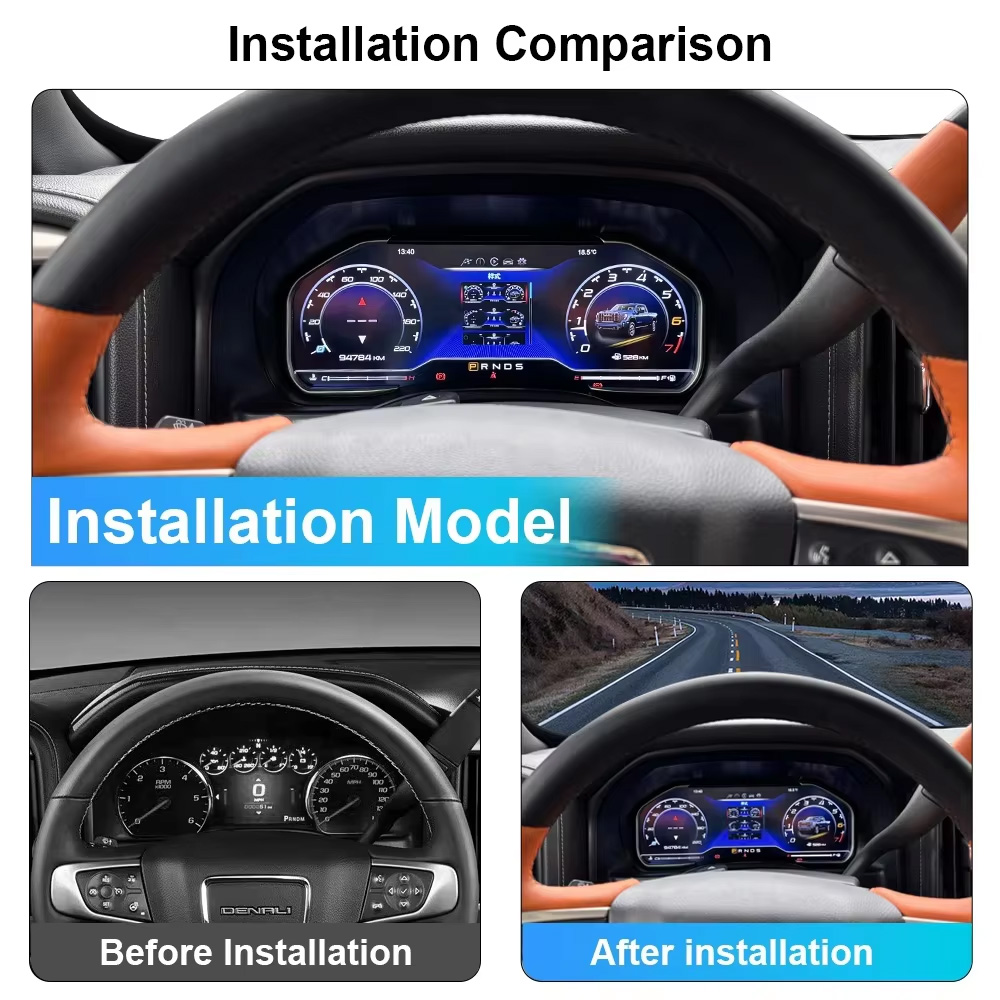
Des combinés aftermarket visuellement similaires peuvent utiliser un matériel, un firmware, des protocoles véhicule, une configuration CAN et des paramètres d'ingénierie différents. Ne partez pas du principe qu'un combiné acheté chez un autre vendeur peut utiliser le même firmware, les mêmes valeurs de paramètres ou les mêmes instructions de support technique. La configuration iKAGOO spécifique à la version et l'assistance après-vente sont liées à la commande iKAGOO d'origine.
Comment fonctionne l'installation du combiné numérique Chevrolet Silverado ?
Ne considérez pas ce travail comme simplement “ retirer l'ancien combiné et insérer le nouveau combiné ”. Plusieurs pièces du tableau de bord se chevauchent. Les panneaux environnants doivent d'abord être dégagés afin que le combiné d'usine puisse être avancé sans contraindre le tableau de bord.
Compatibilité de l'installation du combiné numérique Chevrolet Silverado : quelles années ce guide couvre-t-il ?
La voie d'installation physique documentée dans cet article couvre les configurations de tableau de bord Chevrolet Silverado et GMC Sierra prises en charge de 2014 à 2018.
Première installation ? Comprenez ces pièces avant de commencer
Avant de commencer l'installation du combiné numérique Chevrolet Silverado
Comparez votre tableau de bord avec les photographies d'installation avant de retirer quoi que ce soit. La zone du volant, le combiné d'instruments d'origine et la disposition des commandes centrales doivent correspondre à la configuration documentée.
Installation du combiné numérique Chevrolet Silverado : procédure détaillée en 11 étapes
Suivez la séquence dans l'ordre. Ne passez pas directement au combiné d'instruments d'origine. Les garnitures et les points de fixation qui l'entourent doivent d'abord être dégagés.
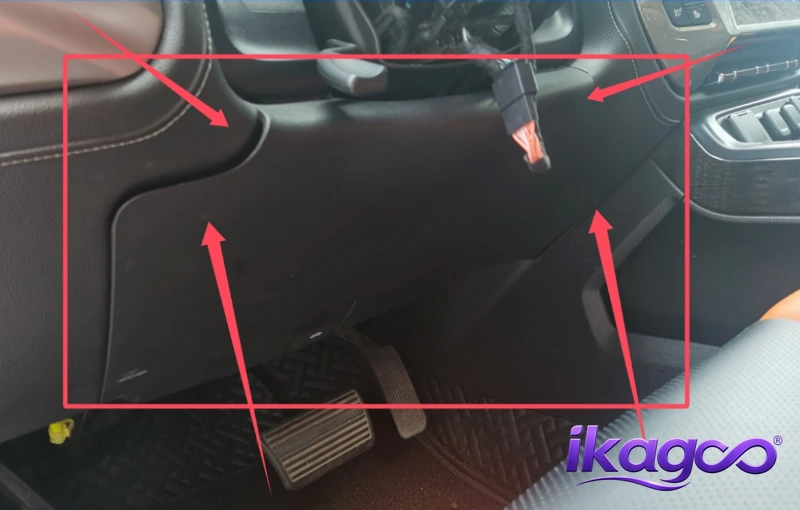
Desserrez le bouclier inférieur sous le volant
Commencez sous le volant et desserrez le bouclier inférieur. Cela crée le dégagement nécessaire pour que la garniture du tableau de bord environnante puisse bouger lors de l'étape suivante.
La garniture entourant les instruments chevauche les pièces voisines du tableau de bord. Dégager d'abord la zone inférieure réduit le risque de forcer la garniture supérieure.
Travaillez progressivement autour du bord. Si un point reste fixe, inspectez cet endroit au lieu de tirer plus fort sur tout le panneau.
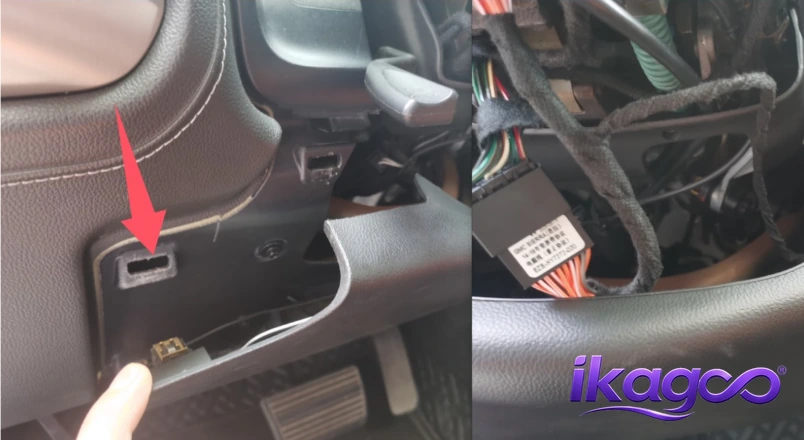
Dégagez le cache au-dessus du combiné d'instruments
Retirez le cache supérieur du tableau de bord pour exposer le jeu suivant de points de fixation de la zone des instruments.
Libérez le panneau progressivement sur toute sa largeur plutôt que de soulever un coin avec force alors que le côté opposé reste clipsé.
Si le plastique se plie mais ne se libère pas, un autre point de retenue peut encore être engagé.
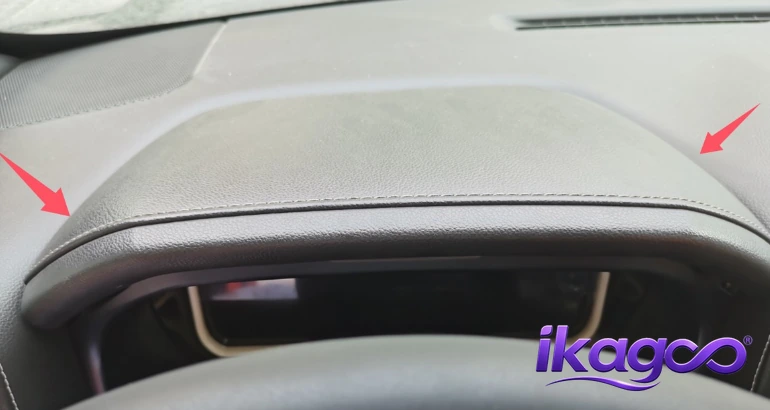
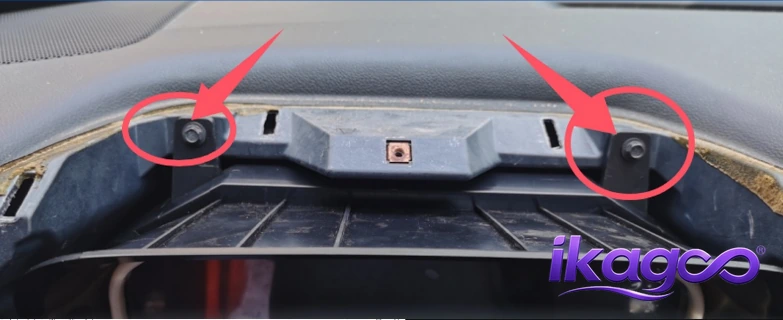
Retirez les vis de fixation de l'entourage des instruments
Retirez les vis exposées après avoir libéré la garniture supérieure. Celles-ci fixent mécaniquement la zone des instruments côté conducteur.
Gardez ces fixations ensemble afin qu'elles retournent aux bons points de montage lors du remontage.
Ne commencez pas à tirer sur l'entourage du combiné alors que des vis visibles sont encore installées.
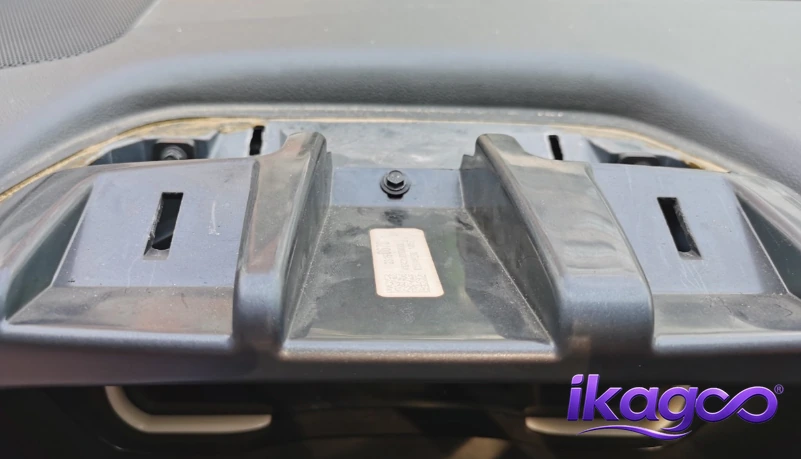
Retirez le cache de la commande centrale
La garniture adjacente de la commande centrale chevauche la structure du tableau de bord autour de la zone des instruments et doit être libérée.
Vous ne remplacez pas les commandes centrales. Leur garniture environnante doit bouger pour que la zone des instruments puisse être libérée sans forcer deux panneaux qui se chevauchent l'un contre l'autre.
Travaillez progressivement sur le pourtour et soutenez le panneau lorsque les clips commencent à se libérer.
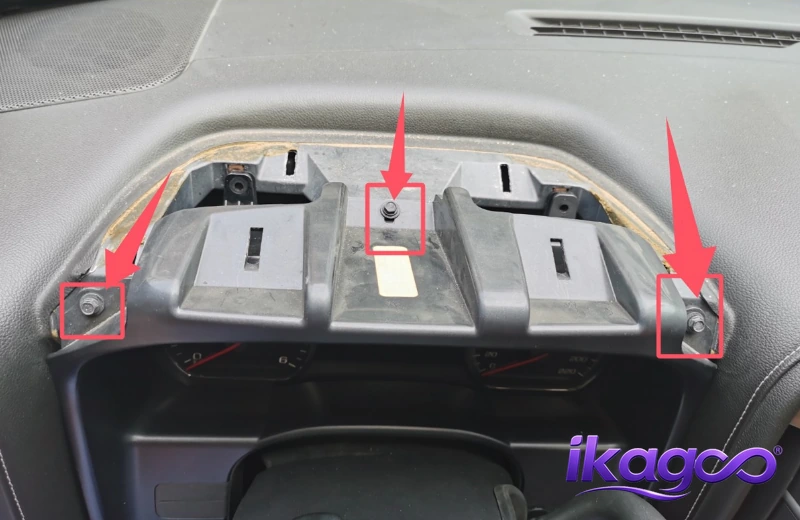
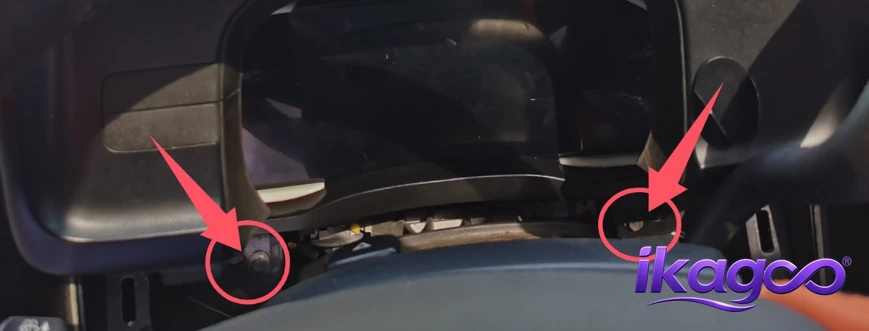
Retirez les vis de fixation restantes du tableau de bord
Des vis supplémentaires sont maintenant accessibles après avoir retiré la garniture environnante.
Certaines fixations sont cachées derrière la garniture du tableau de bord et ne deviennent visibles qu'après avoir libéré les panneaux précédents.
Si le tableau de bord semble toujours fermement boulonné en place, revérifiez les points de montage exposés avant de tirer plus fort.
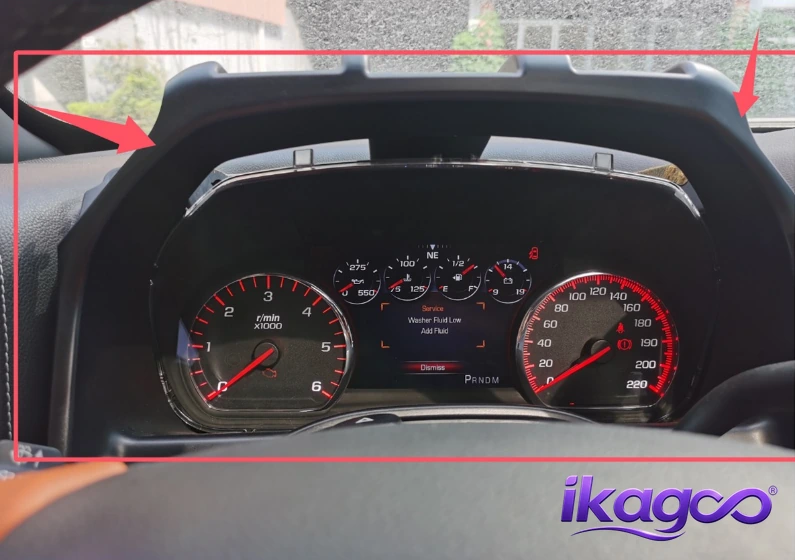
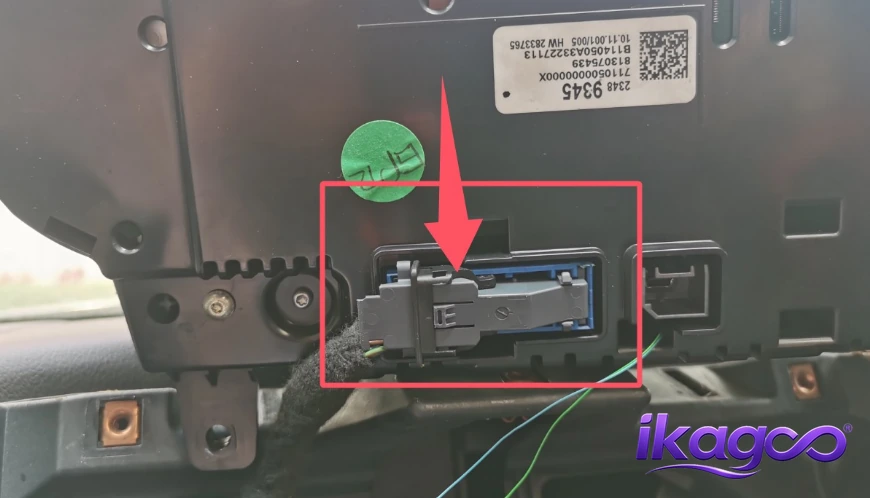
Avancez le combiné d'origine et débranchez le connecteur d'usine
Amenez soigneusement le combiné d'origine vers l'avant juste assez pour accéder à la connexion électrique arrière.
Le faisceau électrique est encore connecté à ce stade. Ménagez-vous un accès suffisant pour atteindre le connecteur sans mettre le câblage sous tension.
Libérez le verrou du connecteur et tirez sur le corps du connecteur lui-même. Ne tirez pas sur le faisceau de câblage pour retirer la fiche.
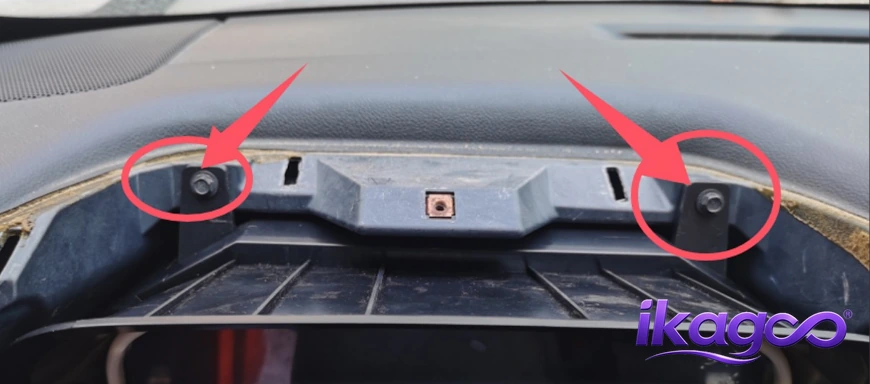
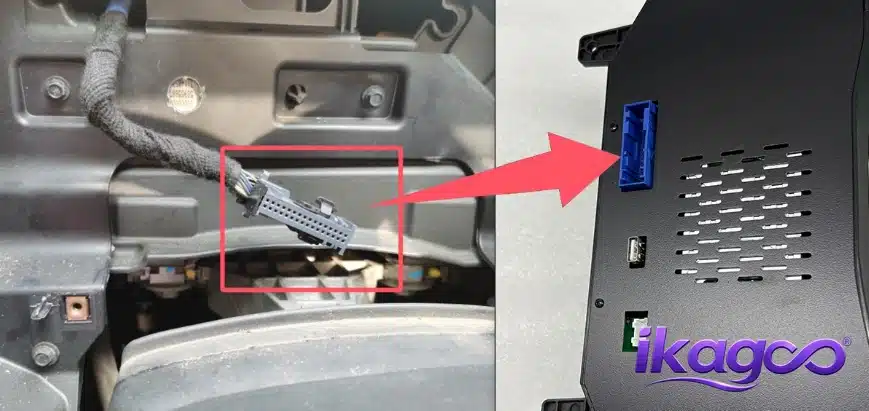
Connectez le combiné d'instruments numérique iKAGOO de 12.3 pouces
Alignez le connecteur de véhicule correspondant avec le combiné numérique iKAGOO de remplacement et enfoncez la connexion à fond.
Confirmez la forme de la fiche, son orientation et sa position de verrouillage avant de l'enfoncer. Le connecteur correspondant correct doit s'aligner naturellement.
Si le connecteur ou le boîtier ne correspond pas naturellement, arrêtez-vous et vérifiez la version du produit fourni.
Mettez le véhicule sous tension et testez le combiné avant le remontage
Il s'agit du point de contrôle le plus important de l'installation du combiné numérique Chevrolet Silverado.
Mettez le véhicule sous tension et confirmez que le combiné s'allume et s'affiche normalement.
Vérifiez la vitesse prise en charge, le régime moteur, le niveau de carburant, la température, la position de vitesse et les informations d'avertissement importantes pertinentes pour la configuration fournie.
Si quelque chose ne va pas, le connecteur et le combiné sont encore accessibles. Refermer tous les habillages avant de tester ne crée que du travail répétitif inutile.
Positionnez le combiné et réinstallez les vis de fixation
Une fois le premier test fonctionnel réussi, placez le combiné de remplacement dans sa position de montage finale.
Le combiné doit reposer naturellement dans l'ouverture d'origine. N'utilisez pas les vis pour tirer un boîtier mal aligné en place.
Une fois fixé, le combiné ne doit pas bouger à l'intérieur de la zone de montage d'origine.
Reinstall the Original Center-Control Panel
Start restoring the factory dashboard in the reverse order of removal.
The original control panel should return to its factory location without bending or excessive pressure.
Uneven gaps usually indicate that a panel or clip is not seated correctly.
Restore the Upper and Lower Dashboard Covers
Complete the physical installation by reinstalling the dashboard covers removed at the beginning.
Position the panel correctly first and then engage the clips gradually.
Look around the cluster, steering-column area and center controls. No trim should bow outward or leave an unusual gap.
What Should You Test After the Chevrolet Silverado Digital Cluster Installation?
A powered display alone does not prove that the installation is complete. Confirm the essential vehicle information before treating the job as finished.
Chevrolet Silverado Digital Cluster Installation Troubleshooting: When Should You Stop?
Do not keep reassembling the dashboard if one of the following basic problems appears.
Stop. Verify product version and vehicle compatibility instead of forcing or modifying the connector.
Keep the dashboard open and recheck the rear connection and supplied product configuration.
Do not force it closed with screws. Check the cluster position, panel edges and retaining clips.
Chevrolet Silverado Digital Cluster Installation: Final Fitment, Reassembly and Display Check
Do not evaluate the installation only by asking whether the screen turns on. A correct installation should leave the cluster naturally positioned inside the factory opening, with the surrounding trim aligned and the core driver information behaving normally.
The four images below represent different parts of the final inspection. The first images help you check physical fit and trim alignment; the final image shows the completed driver-facing appearance.
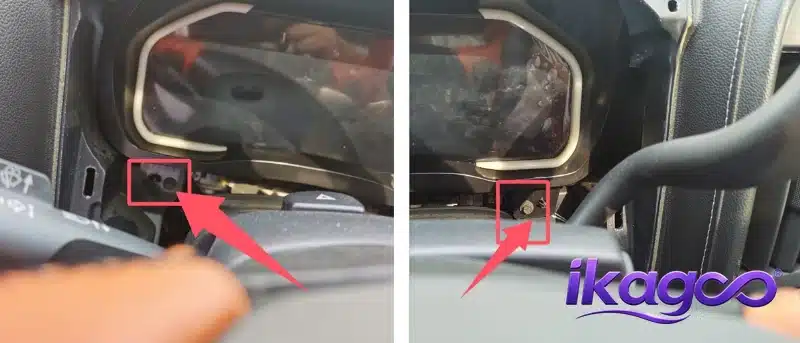
Check the cluster mounting area and make sure the replacement hardware is sitting naturally without forcing the housing or wiring.
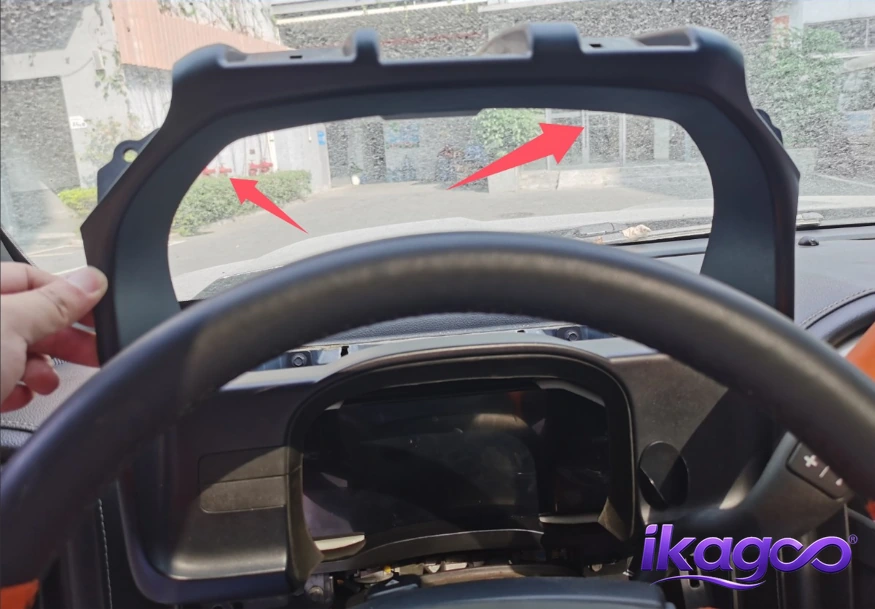
Verify that the installed cluster position corresponds to the original dashboard opening before the trim is fully locked in place.
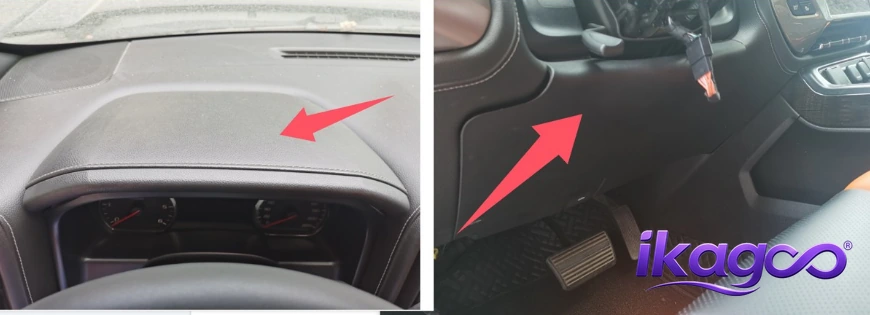
Inspect the surrounding upper and lower trim. Uneven gaps usually indicate that something has not seated correctly.
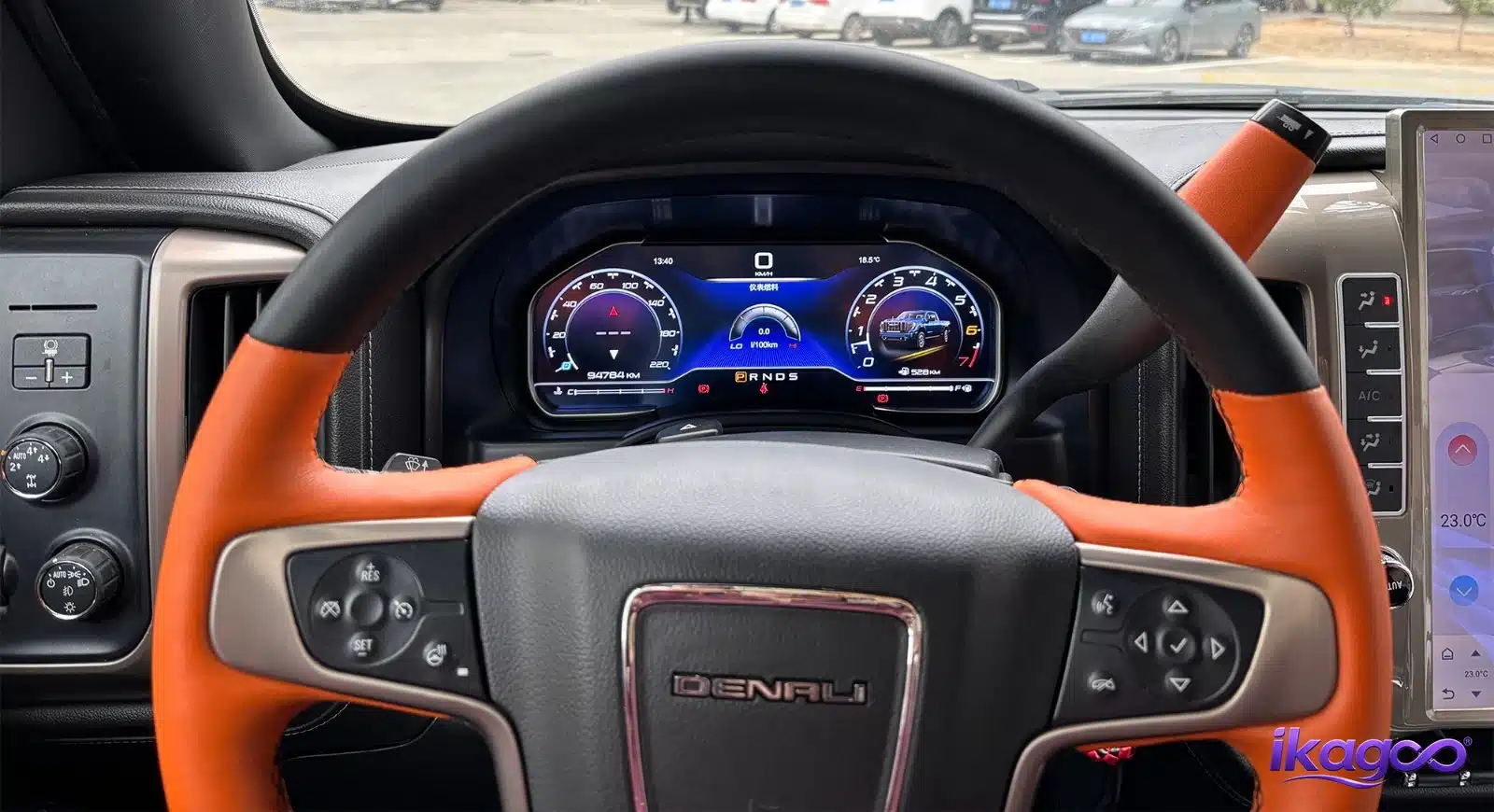
Final driver-facing appearance after the digital cluster and dashboard trim have been restored.
Chevrolet Silverado Digital Cluster Installation: iKAGOO Product and Technical-Support Boundary
Two aftermarket clusters can look nearly identical from the front while using different internal boards, CAN modules, firmware, vehicle protocols and engineering parameters.
For that reason, iKAGOO-specific firmware, CAN settings, engineering values and version-specific troubleshooting should not be copied to unidentified third-party hardware.
Chevrolet Silverado Digital Cluster Installation: Initial Settings After Installation
After the hardware passes the first vehicle-data test, complete the basic user settings. Menu wording can vary slightly by software version, so use the equivalent option shown on your delivered unit.
Confirm Core Vehicle Data Before Changing Appearance Settings
First verify that the cluster is already receiving the important vehicle information correctly.
Set Speed and Distance Units
Select the measurement system appropriate for the country where the vehicle is used.
Metric markets: km/h / kilometers
After changing the unit, return to the main instrument screen and verify that the displayed unit has changed correctly.
Select the Display Language
Choose the language that is easiest for the driver to understand.
Language availability can vary with software version.
Check Brightness and Day / Night Visibility
Choose a brightness level that keeps the main driving information readable without distracting the driver.
Night-time brightness / supported day-night behavior
Set Up Wireless Apple CarPlay
Wireless Apple CarPlay is supported on the current iKAGOO 12.3-inch Chevrolet / GMC product route.
After pairing, confirm that the supported CarPlay interface, navigation and compatible phone/media functions display normally.
Do Not Copy CAN or Engineering Parameters From Another Cluster
Vehicle profile, CAN protocol, calibration values, engineering settings and firmware can depend on the exact hardware and software version delivered with the order.
If an exact iKAGOO parameter is required, use the original order number so support can identify the applicable product version.
Need Exact Chevrolet Silverado Digital Cluster Parameters or Setup Support?
Exact configuration instructions can depend on the hardware batch, vehicle configuration, CAN protocol and software version supplied with the original order.
iKAGOO customers should provide the original iKAGOO order number. This allows the support route to be matched to the supplied product and vehicle history instead of guessing from a visually similar cluster.
✓ Chevrolet / GMC model
✓ Production year
✓ Photo of the installed cluster
✓ Photo of the settings / version screen
✓ Short video if a specific function behaves incorrectly
Exact CAN parameters, vehicle profiles, engineering values, firmware packages, calibration instructions and version-specific troubleshooting should be confirmed against the actual iKAGOO order.
A valid iKAGOO order number is the reference used to identify the supplied hardware and applicable support route. iKAGOO does not recommend applying iKAGOO-specific firmware or engineering parameters to unidentified third-party hardware.
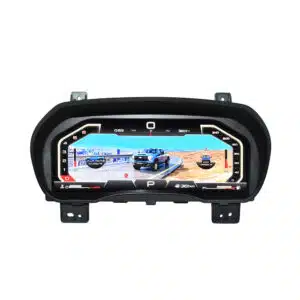
Chevrolet Silverado / GMC Sierra 12.3″ Digital Instrument Cluster
The iKAGOO Chevrolet Silverado / GMC Sierra digital instrument cluster replaces the original gauge area with a vehicle-specific 12.3-inch digital cockpit.
The installation guide above documents the 2014–2018 Silverado / Sierra physical installation route. Final matching still depends on the vehicle and original instrument configuration supplied with the order.
Keep the order number after purchase. It is used as the reference for version-specific setup guidance, applicable parameter confirmation, firmware support and after-sales troubleshooting.
This article does not certify or provide engineering-setting support for visually similar clusters purchased from unrelated sellers.
Chevrolet Silverado Digital Cluster Installation FAQ
Quelles années ce guide d'installation du tableau de bord numérique Chevrolet Silverado couvre-t-il ?
Ce guide est-il destiné à n'importe quel tableau de bord numérique Chevrolet Silverado ?
Puis-je utiliser le firmware iKAGOO ou les paramètres CAN sur un combiné acheté chez un autre vendeur ?
Why do I need to remove center-control trim if I am only changing the instrument cluster?
When should I test the new digital cluster?
Que dois-je tester avant de refermer le tableau de bord ?
Quelles unités dois-je utiliser sur un Chevrolet Silverado américain ?
Can I install the Chevrolet Silverado digital cluster myself?
Can I use this guide for a 2019 Chevrolet Silverado?
Does the current iKAGOO Silverado digital cluster support Wireless CarPlay?
Comment obtenir les paramètres exacts pour mon combiné numérique iKAGOO ?
Why does iKAGOO ask for an order number before version-specific technical support?
Chevrolet Silverado Digital Cluster Installation & iKAGOO Support Resources
Documented installation range: 2014–2018.
Type de produit : iKAGOO 12.3-inch vehicle-specific digital instrument cluster.
Preuves d'installation : 11 documented physical installation stages plus 4 final fitment / completed-installation reference images.
Technical-support boundary: Public instructions cover physical installation and basic user settings. Version-specific CAN configuration, engineering parameters, firmware, calibration and advanced troubleshooting should be matched against the original iKAGOO order.
Support reference: Keep the original iKAGOO order number for applicable product-version identification and after-sales support.
Dernière révision : September 2026.





Add comment
Vous devez vous connecter pour publier un commentaire.