


Connectez sans fil CarPlay au guide d'installation du combiné d'instruments numérique Audi VW
Configuration de CarPlay sans fil et Huawei HiCar pour les combinés numériques Audi / VW
Utilisez ce guide pour connecter Apple CarPlay ou Huawei HiCar sur un combiné numérique Audi / Volkswagen iKAGOO basé sur Linux pris en charge, acheminer le son via le bon chemin audio d'origine, diagnostiquer les problèmes de connexion ou d'autorisation, et déterminer quand une vérification du firmware est réellement nécessaire.
Comment fonctionnent CarPlay ou HiCar sur un combiné numérique Audi / VW iKAGOO ?
Le combiné numérique gère principalement l'interface visuelle. Ouvrez le menu Connectivité téléphonique du combiné, sélectionnez CarPlay ou HiCar, et appairez le téléphone depuis la route de connexion prise en charge. Pour le son, le téléphone doit normalement utiliser le Bluetooth d'origine du véhicule, l'AUX ou le chemin audio de l'unité principale d'origine plutôt que de traiter le combiné comme le périphérique de sortie audio principal.
Interface visuelle
Les cartes, les menus et les visuels de liaison téléphonique pris en charge apparaissent sur le combiné numérique.
Circuit audio d'origine
La musique et la voix de navigation doivent normalement être acheminées via le système audio d'origine du véhicule.
Dépanner avant de mettre à jour
L'appairage, le routage audio et l'autorisation doivent être vérifiés avant d'utiliser une mise à jour en ligne ou par USB du firmware.
À quels combinés numériques Audi et Volkswagen ce guide s'applique-t-il ?
Cette page est destinée aux combinés numériques Audi / Volkswagen iKAGOO basés sur Linux pris en charge ou aux systèmes de retrofit de cockpit numérique qui offrent une route de connectivité téléphonique pour Apple CarPlay et/ou Huawei HiCar.
Utilisez ce guide lorsque
- Le véhicule utilise une route de retrofit de combiné numérique Audi ou Volkswagen prise en charge.
- L'interface du combiné inclut le menu de connectivité téléphonique / liaison smartphone pris en charge.
- Vous connectez un iPhone pour Apple CarPlay ou un téléphone Huawei pris en charge pour Huawei HiCar.
- Le Bluetooth d'origine, l'AUX ou le chemin audio de l'unité principale d'origine est toujours disponible pour le son.
Ne considérez pas ceci comme un guide universel pour
- les unités principales Android ou les écrans multimédias Android.
- Les remplacements d'écran MIB d'origine.
- Boîtiers CarPlay tiers génériques.
- Tout combiné Audi ou Volkswagen dont le matériel, la structure de menu ou la voie de firmware n'a pas été confirmé.
Les exemples de véhicules sont des exemples d'identification, et non une liste complète de compatibilité. Les dossiers d'assistance existants peuvent référencer des véhicules tels que Volkswagen Golf 7, Volkswagen Passat B8 ou Audi A4 B8, mais la compatibilité doit toujours être confirmée à partir de l'année exacte du véhicule, du tableau de bord, du combiné d'origine et de la version du combiné numérique installée.
Que devez-vous vérifier avant de connecter CarPlay ou Huawei HiCar ?
Preuves du véhicule et du combiné
- Modèle et année du véhicule.
- Photo claire du tableau de bord / du volant.
- Photo du menu Connectivité téléphonique du combiné numérique.
- Capture d'écran du logiciel / de la version actuelle si un problème de firmware est suspecté.
Preuves du téléphone et de l'audio
- Modèle du téléphone et version actuelle du système d'exploitation.
- Bluetooth et Wi-Fi activés lorsque requis par la voie de connexion prise en charge.
- Bluetooth d'origine de la voiture, AUX ou entrée audio d'usine disponible.
- Tout message d'erreur exact enregistré avant la réinitialisation des paramètres.
Ne commencez pas par un flashage du firmware. Si CarPlay ou HiCar échoue, déterminez d'abord si le problème vient de la voie d'appairage du téléphone, du routage audio du véhicule, de l'état d'autorisation ou de la version du firmware. Une mise à jour du firmware n'est pas la première étape de dépannage.
Comment connecter Apple CarPlay ou Huawei HiCar au combiné numérique
Ouvrir le Connectivité téléphonique sur le combiné numérique. Sur certaines versions de firmware, la même zone peut être affichée sous la forme Connexion mobile. Il s'agit du menu de connexion utilisé par la voie de liaison smartphone prise en charge ; ne procédez pas à l'appairage depuis des menus système sans rapport, sauf si le support iKAGOO vous demande spécifiquement de le faire.
Connecter Apple CarPlay
Sélectionnez l' CarPlay icône dans le menu Connectivité téléphonique du combiné numérique. Sur l'iPhone, ouvrez Réglages → Bluetooth, recherchez le nom de l'appareil affiché par le combiné et suivez les invites d'appairage affichées sur le téléphone et le combiné.
- Utilisez le bon menu : commencez par Connectivité téléphonique, et non par une page Bluetooth aléatoire des réglages généraux.
- Acceptez les invites : n'annulez pas les écrans d'autorisation de liaison téléphonique lors du premier appairage.
- Une fois la liaison visuelle démarrée : confirmez que le téléphone est également connecté au Bluetooth d'origine du véhicule ou au chemin audio d'usine requis pour le son.
- Si les visuels fonctionnent mais qu'il n'y a pas de son : passez à la section audio ci-dessous au lieu de supprimer à plusieurs reprises l'appairage CarPlay.
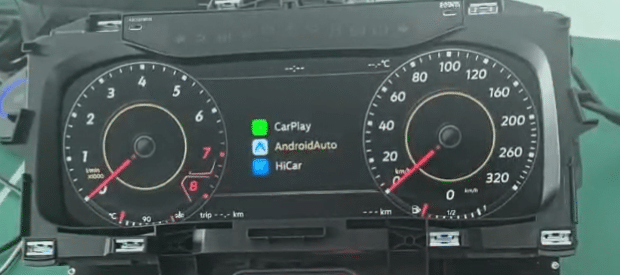
Connecter Huawei HiCar
Sélectionnez l' HiCar icône sur le combiné numérique, puis suivez les invites sur le combiné et le téléphone Huawei. Gardez le Bluetooth et le Wi-Fi activés pendant le processus de configuration pris en charge.
- La variation du téléphone compte : les écrans exacts peuvent différer selon le modèle de téléphone Huawei et la version d'HarmonyOS.
- Ne réinitialisez pas à l'aveugle : si l'appairage échoue, enregistrez d'abord l'écran actuel du combiné et le modèle du téléphone.
- Vérifiez le chemin audio du véhicule : une liaison visuelle réussie ne signifie pas automatiquement que le système audio d'origine a sélectionné la bonne sortie téléphonique.
- Si le menu ne correspond pas : arrêtez et confirmez la route du firmware installé avant d'appliquer les instructions d'une autre version du combiné.
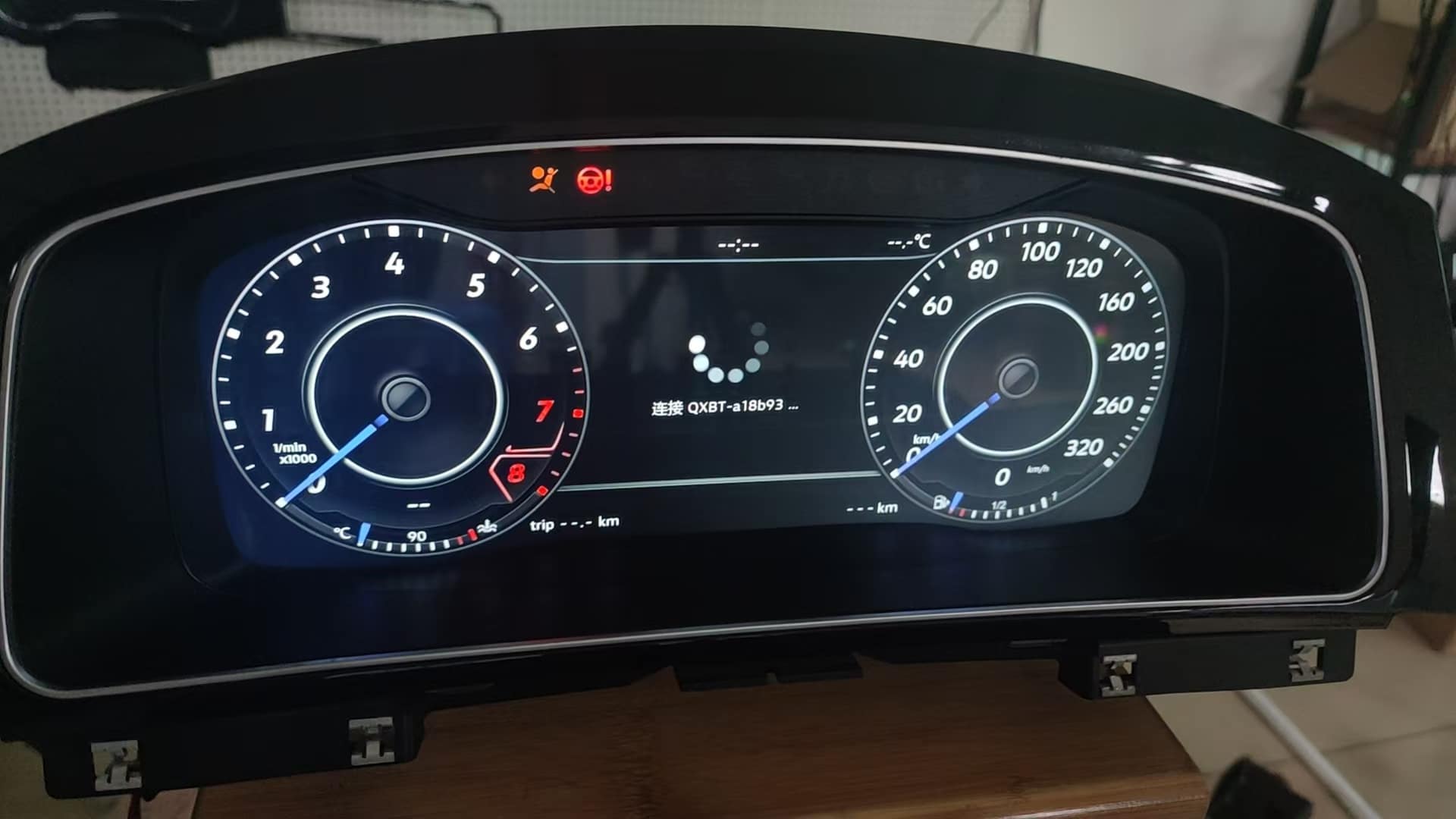
Confirmer la route audio d'usine
Après l'apparition de l'interface de liaison téléphonique sur le combiné, lisez une source audio connue ou une invite de navigation et confirmez que le téléphone envoie l'audio via le Bluetooth d'origine du véhicule, l'AUX ou le chemin de l'unité principale d'usine requis par la configuration du véhicule.
- Ne diagnostiquez pas “ pas de son ” à partir du seul affichage du combiné.
- Vérifiez le périphérique de sortie audio actif sur le téléphone.
- Vérifiez la sélection de l'entrée Bluetooth ou AUX d'origine du véhicule.
- Vérifiez séparément le volume vocal de l'application de navigation si la musique fonctionne mais pas la voix de navigation.
Vérifier les commandes au volant prises en charge
Une fois la connexion stable, testez uniquement les fonctions du volant attendues pour le véhicule confirmé, la configuration CANBUS et la configuration du firmware.
- Le comportement des boutons peut varier selon la plateforme du véhicule, l'année du modèle et la version du volant.
- Les fonctions prises en charge liées au volume, aux pistes, au menu ou à la voix peuvent dépendre de la configuration CANBUS correspondante.
- Si un bouton ne se comporte pas comme prévu, vérifiez la configuration du véhicule et du CANBUS avant de supposer que le combiné numérique est défectueux.
Pourquoi CarPlay ou HiCar s'affichent-ils sur le combiné numérique mais sans son ?
Le plus souvent, la liaison visuelle fonctionne mais l'audio du téléphone n'est pas acheminé vers le système audio d'origine du véhicule. Le combiné numérique iKAGOO est principalement l'interface visuelle et de données du véhicule ; la musique et la voix de navigation doivent normalement utiliser le Bluetooth d'usine, l'AUX ou le chemin audio de l'unité principale d'origine.
| Symptôme | Route probable à vérifier | Action recommandée |
|---|---|---|
| CarPlay apparaît, mais la musique et la voix de navigation sont silencieuses | L'audio du téléphone n'atteint pas le chemin audio d'origine du véhicule | Connectez ou sélectionnez le Bluetooth d'origine du véhicule, l'AUX ou l'entrée audio d'usine requise. |
| Le téléphone est appairé uniquement au combiné | Le lien d'affichage est actif, mais l'unité principale d'origine ne reçoit pas l'audio | Appairez ou reconnectez le téléphone au système audio d'origine de l'unité principale, comme requis par le véhicule. |
| Le son fonctionne au début mais est perdu après la reconnexion | Le téléphone a peut-être sélectionné une autre sortie audio active après le démarrage | Ouvrez le sélecteur de sortie audio du téléphone et choisissez à nouveau le système audio du véhicule. |
| La musique fonctionne, mais les invites vocales de la carte ne fonctionnent pas | La voix de navigation est peut-être coupée ou routée différemment | Vérifiez le réglage vocal de l'application de carte, la sortie multimédia du téléphone et la connexion audio du véhicule. |
Règle pratique : diagnostiquez le chemin d'affichage et le chemin audio séparément. Un écran CarPlay / HiCar fonctionnel prouve que la connexion visuelle est active ; cela ne prouve pas en soi que le système audio d'origine a sélectionné la bonne sortie du téléphone.
Que faire si le combiné affiche “ Autorisation perdue ” ou Échec de connexion ?
Ne continuez pas à réinitialiser le système sans d'abord enregistrer l'erreur. Confirmez le message exact, la route du firmware actuel et si la défaillance a commencé après un changement de version.
Enregistrez la défaillance avant de modifier les paramètres
- Photographiez ou enregistrez le message exact Autorisation perdue / d'échec de connexion.
- Enregistrez le modèle et l'année du véhicule.
- Photographiez l'écran de connectivité du téléphone et l'écran de version actuel.
- Enregistrez le modèle du téléphone et la version du système d'exploitation.
Utilisez la route de réautorisation du point d'accès prise en charge lorsque cette erreur s'applique
- Ouvrez les paramètres du point d'accès personnel du téléphone.
- Définissez le nom du point d'accès sur 1234.
- Définissez le mot de passe du point d'accès sur 12345678.
- Sur le combiné numérique, sélectionnez Se connecter.
- Si la route prise en charge demande un redémarrage ou une réinitialisation, sélectionnez Confirmer.
Réessayez la traduction de l’anglais vers le français. Conservez inchangés les tokens de marque/modèle/spécifications, mais traduisez les mots ordinaires. Important : utilisez cette réinitialisation du point d'accès uniquement pour la route d'autorisation / d'échec de connexion prise en charge décrite ici. Ce n'est pas la même chose que la procédure de point d'accès OTA distincte utilisée par certaines versions de mise à jour du combiné. Ne modifiez pas un système qui fonctionne normalement simplement parce que ces identifiants apparaissent dans ce guide de dépannage.
Si la réinitialisation ne restaure pas la connexion prise en charge, conservez la vidéo de l'erreur et les informations de version et passez à la vérification de la route du firmware. Ne répétez pas les réinitialisations indéfiniment.
When Should You Check Firmware Instead of Repeating CarPlay or HiCar Pairing?
Check the firmware route when the issue began after an update or version change, when authorization cannot be restored through the supported recovery route, or when the cluster menu does not match the connection instructions for the installed hardware. Do not mix PQ and MQB packages and do not use an unverified USB package.
Online update
Use a phone-hotspot online update only when the installed build and support route specifically allow it.
voie de mise à jour USB
Use only a package matched to the installed cluster version. Do not treat a USB file from another platform as a generic update.
C33 phone-link route
If the installed unit uses the documented C33 smartphone-link route, disable that phone-link function before the supported online update procedure.
Do not force CarPlay, HiCar, hotspot update or USB flashing without the current version information. A wrong update route can turn a simple pairing problem into a firmware compatibility problem.
How This Audi / VW CarPlay and HiCar Guide Was Prepared
This guide is maintained by the Équipe technique d'iKAGOO around the supported Linux-based Audi / Volkswagen digital-cluster connection and support routes documented on this page. It uses the actual cluster menu references, CarPlay / HiCar interface images, audio-routing logic, authorization recovery procedure, firmware safety boundaries and support evidence requirements used in the article.
What is directly documented
Phone Connectivity entry point, CarPlay and HiCar interface references, factory-audio routing, Authorization Lost recovery credentials and firmware-route cautions.
What is version-dependent
Exact menus, supported phone-link functions, steering-wheel behavior, C33 route and firmware update method can vary by installed cluster hardware and software.
What this guide does not claim
It does not claim that every Audi / Volkswagen vehicle supports the same functions, or that a software package can repair damaged hardware, incorrect wiring or unrelated vehicle faults.
Reviewed: September 2, 2026
Objectif : help owners and installers diagnose the connection path before unnecessary resets or firmware changes.
Verification rule: when the exact cluster version or vehicle route is unclear, record the evidence and confirm compatibility before changing firmware.
What Information Should You Send If CarPlay or HiCar Still Does Not Work?
Vehicle and cluster
- Modèle et année du véhicule.
- Original dashboard and steering-wheel photo.
- Digital-cluster Phone Connectivity / CarPlay / HiCar menu photo.
- Current version screen.
Failure evidence
- Phone model and iOS / HarmonyOS version.
- Short video showing the failed pairing, no-sound behavior or authorization message.
- Whether the issue started before or after a firmware update.
- Whether the original vehicle Bluetooth or AUX audio path works normally.
Related Audi / Volkswagen Digital Cluster Resources
Audi / VW Digital Cluster CarPlay & HiCar FAQ
Why does CarPlay show on the digital cluster but have no sound?
The visual link and audio route are separate. The cluster can display the CarPlay interface while the phone audio still needs to use the original vehicle Bluetooth, AUX or factory head-unit audio path. Check the phone’s active audio output and the vehicle audio source.
Where should I start the CarPlay or HiCar connection?
Start from the digital cluster’s Connectivité téléphonique interface. On some firmware versions it may appear as Connexion mobile. Do not start from unrelated system menus unless support confirms a different route for your installed version.
How do I pair Apple CarPlay on the supported digital cluster route?
Select the CarPlay icon in Phone Connectivity, open Réglages → Bluetooth on the iPhone, find the device name displayed by the cluster and complete the pairing prompts. Then confirm the phone is also using the required original vehicle audio path.
How do I connect Huawei HiCar?
Select HiCar in the digital cluster and follow the prompts shown on the Huawei phone and cluster while Bluetooth and Wi-Fi remain enabled. The exact screens can vary by Huawei model and HarmonyOS version.
What hotspot name and password are used for the supported Authorization Lost recovery route?
For the specific authorization / connection-failure recovery procedure documented on this page, set the hotspot name to 1234 et le mot de passe pour 12345678. Do not confuse this with a separate OTA update hotspot route used by other procedures.
Should I update the firmware immediately if CarPlay or HiCar fails?
No. First check the pairing route, original vehicle audio path, exact authorization message and current firmware version. Use an online or USB update only after confirming the correct version-matched route.
Can I mix PQ and MQB firmware files?
No. The guide specifically warns not to mix PQ and MQB update packages. Use only the package and method confirmed for the installed cluster version.
Do the steering-wheel controls always work the same way?
No. Supported button behavior depends on the vehicle platform, model year, steering-wheel version, CANBUS configuration and firmware. Check the confirmed vehicle route before diagnosing a button as faulty.
Does this guide cover Android Auto?
This article is specifically about the supported Apple CarPlay and Huawei HiCar routes shown here. Android Auto support should be confirmed from the exact cluster interface and firmware version rather than assumed from this guide.
Is this guide for every Audi and Volkswagen model?
No. It applies only to supported iKAGOO Linux-based Audi / Volkswagen digital clusters using the documented phone-link route. Vehicle model, year, original dashboard / cluster and installed hardware still need to be confirmed.
What should I send support if pairing still fails?
Send the vehicle model and year, dashboard photo, Phone Connectivity menu photo, version screen, phone model and OS version, plus a short video showing the exact pairing, audio or authorization failure. Also state whether the problem started before or after a firmware update.








Add comment
Vous devez vous connecter pour publier un commentaire.